
Apps de productividad para flujos con Siri y Atajos
Elige tu app de productividad según lo que necesites guardar o modificar: notas, documentos de proyectos, valores reutilizables o lógica programada. Esta selección distingue el despliegue anunciado de Siri AI de las funciones externas de Atajos. No se realizaron pruebas en dispositivos físicos ni se asignaron puntuaciones o posiciones.
Empieza por la información que necesita tu flujo
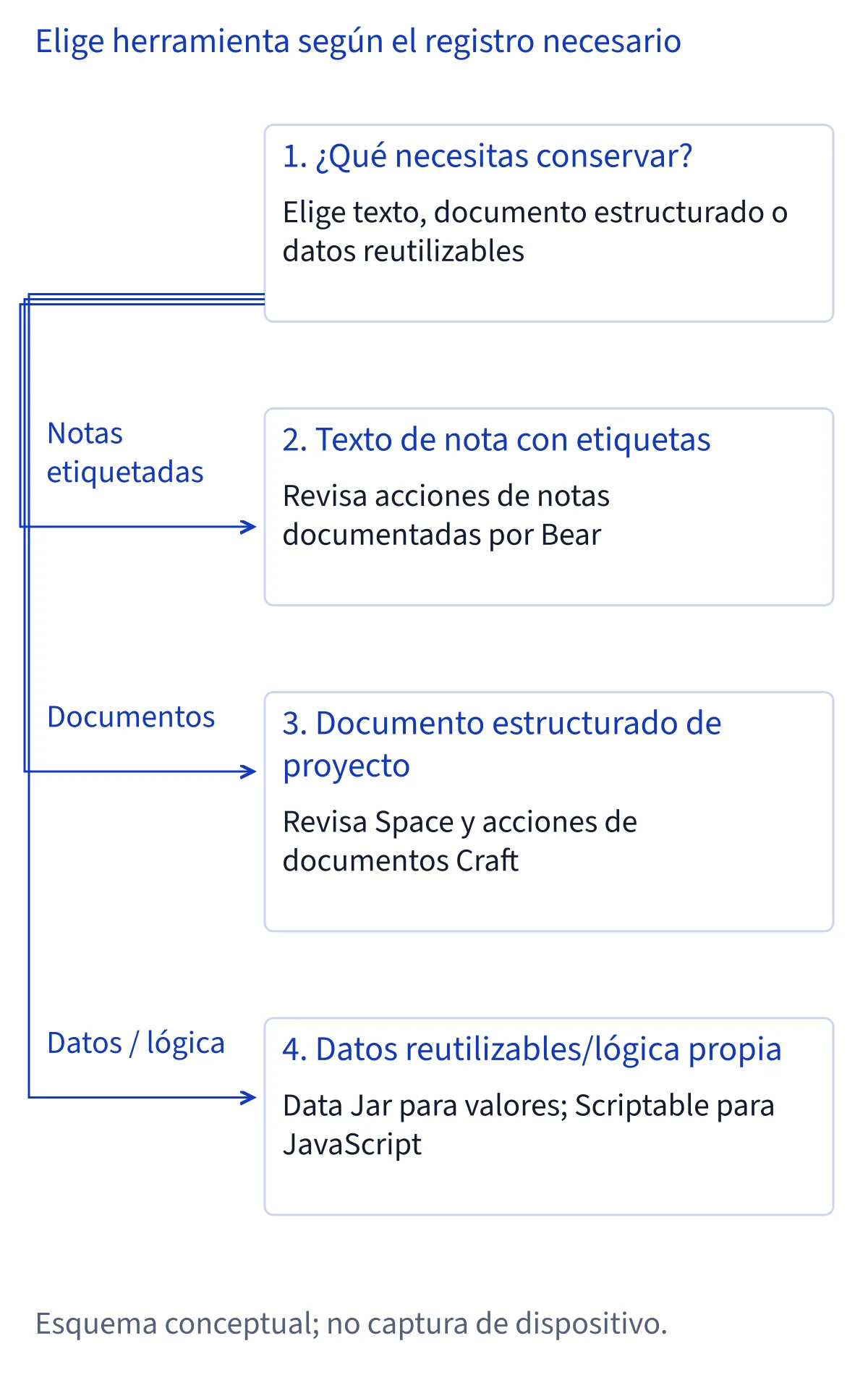
Una selección útil empieza por el destino de la información. Para una idea breve que necesite título, texto y etiquetas, revisa una app de notas. Para preparar reuniones combinando un evento, una agenda y material del proyecto, examina una app de documentos. Si varios atajos necesitan las mismas preferencias o valores guardados, considera un almacén de datos. Si falta un paso con lógica personalizada, una herramienta de programación puede resultar adecuada.
Antes de elegir, define una entrada, un cambio esperado y una manera de revisar el resultado. Por ejemplo, un flujo propuesto de captura podría recibir texto, añadirlo a una nota elegida y abrirla para comprobar el contenido. Esto describe una automatización que puedes construir; no es un comando de Siri verificado. Empezar con un objetivo concreto permite comparar las acciones que ofrece cada app y evita instalar varias herramientas para resolver exactamente la misma necesidad.
Distingue el despliegue de Apple de las integraciones externas
El anuncio de Apple del 3 de noviembre incluye Calendar, Files, Finder, Journal, Mail, Maps, Messages, Music, Notes, Photos, Preview, Reminders, Safari, Shortcuts y Weather en el despliegue de acciones. Por ello, Notas, Recordatorios, Calendario y Atajos forman parte de esta selección como opciones anunciadas por Apple; las acciones concretas varían. Su inclusión no demuestra que cualquier operación esté disponible en todas las plataformas ni que aquí se hayan probado acciones individuales.
Ese anuncio también presenta una versión preliminar para desarrolladores externos en las betas 27.3. Describe App Intents, contenido y acciones de las apps, además de funciones que combinan varias acciones. Esta apertura no demuestra automáticamente una integración pública en una app descargada. Del mismo modo, disponer de una acción de Atajos no acredita por sí solo compatibilidad con el nuevo Siri AI. Compara por separado la acción publicada, su forma de ejecución y su estado de lanzamiento.
Notas, Recordatorios y Calendario: elige el registro adecuado
Elige entre estas apps de Apple según el registro que quieras conservar. Como recomendación editorial, utiliza Notas para texto de consulta, Recordatorios para trabajo que debes completar y Calendario para tiempo que quieres reservar. La página de soporte de Siri AI menciona estas apps al explicar el contexto personal, mientras que el anuncio para desarrolladores las incluye en el despliegue de acciones. Ninguna afirmación promete acceso ilimitado a todos sus datos.
Antes de combinarlas, decide qué app conservará la información original. Una nota de reunión y una tarea con fecha pueden describir trabajo relacionado sin ser equivalentes. Para un flujo propuesto de planificación, comprueba por separado el calendario seleccionado, la lista de recordatorios y la ubicación de la nota. Revisa fechas, títulos y contenido guardado en las apps de destino. Poder encontrar información y poder modificarla son capacidades distintas; cada una necesita su propia evidencia y una comprobación adecuada al resultado esperado.
Atajos: conecta pasos explícitos antes de añadir la voz
Atajos permite examinar cómo un flujo con varias apps transmite información entre acciones. La documentación de Craft muestra esta diferencia: Dictate Text de Apple produce texto, Add to Document de Craft lo recibe y Show Notification de Apple puede mostrar un mensaje final. Cada paso cumple una función concreta. Una notificación no debería ser la única prueba de que el contenido esperado llegó al documento correcto.
Para una primera construcción, ejecuta el atajo desde su editor y revisa los valores que pasan de un paso a otro. Utiliza texto de ejemplo y un destino prescindible. Cuando el contenido guardado sea correcto, considera ejecutar el atajo mediante Siri diciendo su nombre, tal como documentan Bear y Craft. Elige un nombre distintivo: será el nombre de un atajo creado por ti, no un comando oficial de lenguaje natural. Añade otras apps cuando el recorrido más sencillo produzca un resultado que puedas revisar.
Bear: captura, recupera y amplía notas con etiquetas
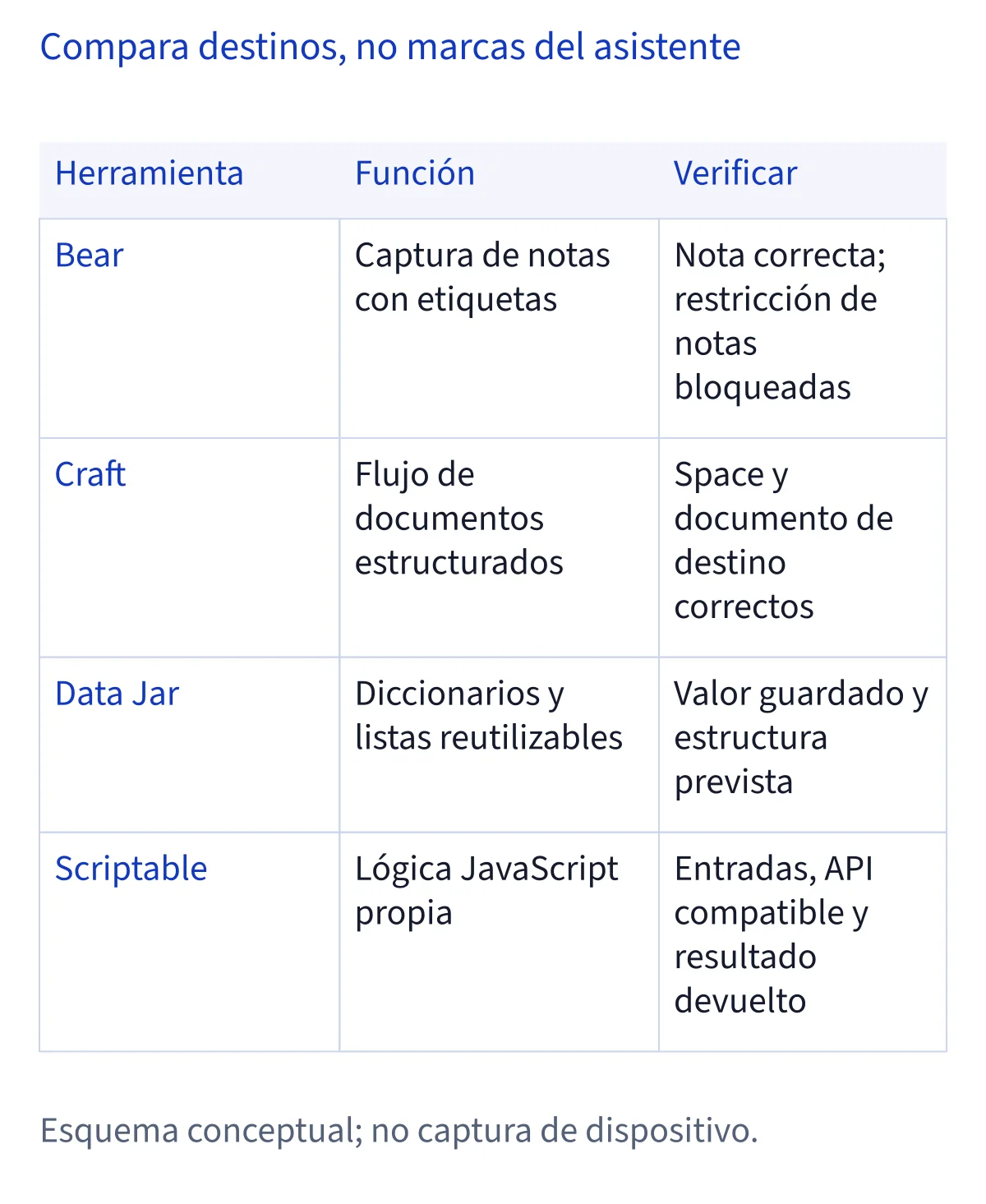
Bear es una opción cuando el destino es una nota, en lugar de una estructura de proyecto o una variable compartida. Su documentación incluye crear notas a partir de texto o enlaces, buscar notas y etiquetas, añadir texto, archivos o etiquetas, eliminar etiquetas y exportar notas. También describe abrir notas o secciones concretas, archivar o fijar notas y generar copias de seguridad en Mac. Bear documenta compatibilidad con Atajos en iPhone, iPad y Mac.
El límite fundamental es que los atajos no pueden acceder a las notas bloqueadas. No diseñes una captura o búsqueda que dependa de ese acceso. Para un flujo propuesto de ampliación, empieza con una nota de ejemplo desbloqueada y revisa su identificador y el texto añadido. Bear también recomienda evitar determinadas acciones antiguas generadas automáticamente. Abre su colección actual en Atajos y selecciona las acciones documentadas de la app, sin asumir que una acción antigua con un nombre conocido sigue siendo adecuada.
Craft: organiza documentos de proyectos con destinos definidos
Craft encaja en flujos que convierten varias entradas en un documento o añaden material a un proyecto existente. Sus acciones documentadas incluyen Create Document, Add to Document, Add Subpage to Document, Find Page y Open Daily Note. Las acciones de carpetas y tareas aportan otros componentes. Configura explícitamente el espacio y el documento; cuando corresponda, transmite el documento devuelto a las acciones posteriores. Así resulta más fácil seguir el destino que seleccionándolo repetidamente de memoria.
Craft documenta requisitos de iOS o iPadOS 17 en adelante, o macOS 14 en adelante, para sus acciones de Atajos; la categoría Siri Actions requiere OS 27. Las acciones de Craft no son compatibles con Apple Watch y una ejecución con el dispositivo bloqueado puede exigir desbloquearlo. Describe a Shortcut de Apple todavía no puede añadir acciones de Craft: incorpóralas manualmente. Si falla un atajo existente, Craft recomienda sustituir las acciones antiguas y reconectar entradas y salidas, aunque los nombres coincidan.
Las funciones de Siri anunciadas por Craft requieren otra evaluación
Craft también publica funciones de Siri actualizadas: encontrar documentos, responder preguntas sobre su contenido, crear documentos, añadir texto y gestionar tareas. Esto merece reconocerse además de su compatibilidad establecida con Atajos. Sin embargo, aquí no está confirmada de forma independiente una integración pública con el nuevo Siri AI: falta conciliar la página del proveedor y el calendario preliminar de Apple con un lanzamiento público correspondiente y el alcance de las API utilizadas.
Incluso según Craft, el acceso es selectivo. Se comparte el contenido de los 50 documentos editados más recientemente y solo su primer nivel. Los demás exponen títulos y detalles, no cuerpos que Siri pueda leer. Las tareas necesitan una fecha programada o límite. Las solicitudes sobre documentos utilizan el último espacio usado. Siri trabaja con texto sin formato y no puede reescribir, reorganizar ni eliminar contenido existente. Estos límites importan para proyectos con subpáginas o casillas sin fecha: encontrar un documento no implica acceder a todo lo que contiene.
Data Jar: conserva valores reutilizables fuera de cada atajo
Data Jar cumple una función distinta a la de un bloc de notas. Su desarrollador lo describe como un almacén de datos diseñado para Atajos, con diccionarios y listas compatibles con JSON. Los datos se guardan sin conexión y se sincronizan mediante iCloud cuando es posible; los archivos almacenados también pueden consultarse desde iCloud Drive. Es una opción cuando varios flujos necesitan información reutilizable, en lugar de copias separadas dentro de cada atajo.
Un uso propuesto es un diccionario de preferencias del proyecto o una lista de destinos de captura. Empieza con valores de ejemplo inocuos, revisa su estructura y confirma que el atajo receptor obtiene el tipo esperado. Comprueba otro dispositivo por separado si lo necesitas. El almacenamiento sin conexión no significa que otro equipo ya tenga el valor más reciente: acceso local y sincronización son cuestiones diferentes. La documentación acredita su función en Atajos, no una integración independiente de lenguaje natural con Siri AI ni acceso ilimitado a todo el almacén.
Scriptable: utiliza lógica propia cuando faltan acciones
Scriptable es una opción para quien pueda mantener código JavaScript. Su desarrollador documenta compatibilidad con ES6, scripts guardados como archivos JavaScript de texto, acceso a API nativas de iOS mediante interfaces y ejecución desde Atajos de Siri. La entrada desde la hoja para compartir y la integración con Archivos ofrecen otras formas de proporcionar y procesar información. Estas capacidades respaldan su función de programación; no demuestran que cualquier biblioteca JavaScript o script de escritorio funcione sin cambios.
Elígelo cuando puedas describir con precisión la transformación que falta, como convertir una entrada estructurada en un texto determinado. Para una primera comprobación propuesta, usa una muestra local pequeña, revisa el resultado y después conéctalo a un destino. La documentación de sus API nativas está disponible sin conexión, pero eso no vuelve autónomo a cualquier script. Las solicitudes de red, ubicaciones de archivos y permisos dependen del código. Ejecutarlo desde Atajos de Siri tampoco garantiza funcionamiento con el equipo bloqueado o sin solicitudes de autorización.
Revisa permisos y fallos en el paso que los necesita
Si falla un flujo propuesto, distingue el reconocimiento, la ejecución y el resultado guardado. Primero comprueba si el atajo termina desde el editor. Después revisa la cuenta, el espacio, la nota o el archivo seleccionados y el valor que recibe la acción problemática. Solo entonces compara una ejecución iniciada por Siri. Reconocer correctamente el nombre no demuestra que una acción posterior recibiera datos utilizables ni tuviera permiso para modificar su destino.
Revisa los permisos según el trabajo concreto. Craft indica que algunas acciones pueden necesitar acceso al micrófono, la ubicación, las fotos, los archivos u otra app. Apple también documenta Excluded Apps en los ajustes de Siri, que puede afectar al uso de información y a las acciones. Comprueba las restricciones pertinentes sin conceder acceso innecesario. La documentación de privacidad de Apple distingue procesamiento local, Private Cloud Compute y recopilación opcional para mejoras; no existe una promesa universal por utilizar una app de productividad. Siguen aplicándose las condiciones y políticas de las apps externas.
Decide según el mantenimiento y la evidencia disponible
Prefiere la configuración más sencilla que conserve la información necesaria. Empieza por las opciones anunciadas de Apple si tus registros ya están allí. Examina Bear para capturar notas con etiquetas, Craft para documentos estructurados de proyectos, Data Jar para valores reutilizables y Scriptable para lógica propia. Son recomendaciones según la tarea, no una clasificación de velocidad o fiabilidad. Cada dependencia añade otra acción, permiso o estructura de datos que mantener.
Antes de depender de una opción, confirma las acciones visibles en la app instalada y revisa un resultado completo de ejemplo. El historial reciente de lanzamientos es otro criterio: sigue pendiente en la revisión comprobar si cada candidato externo se actualizó durante los últimos 12 meses. Aquí no se establece una versión actual, un precio ni una garantía de actualización reciente. Consulta el directorio para explorar capacidades documentadas y comprueba aparte la elegibilidad de Siri AI. La compatibilidad con Atajos puede ser útil sin demostrar acceso al nuevo asistente.
Preguntas frecuentes
¿Se probaron estas apps de productividad en dispositivos físicos?
No se realizaron pruebas en dispositivos físicos para esta selección. Las recomendaciones siguen la documentación proporcionada de Apple y los desarrolladores, distinguiendo despliegues anunciados, acciones documentadas de Atajos e integraciones pendientes de confirmar. No hay puntuaciones de rendimiento ni clasificaciones de fiabilidad. Antes de depender de un flujo, construye una muestra y revisa el resultado guardado.
¿Tener acciones de Atajos significa estar verificado para Siri AI?
No. Una acción documentada de Atajos acredita una vía concreta de automatización, que puede incluir ejecutar un atajo por su nombre mediante Siri. La nueva versión preliminar de Siri AI para desarrolladores externos es otro contexto de integración. Confirmar compatibilidad pública requiere evidencia sobre el lanzamiento y las capacidades de la app, sin dar por transformado cualquier atajo existente.
¿Qué app conviene para notas, documentos o valores compartidos?
Examina Bear si necesitas notas con etiquetas, búsquedas y texto añadido; considera Craft cuando varias entradas deban convertirse en un documento de proyecto. Data Jar sirve para valores estructurados reutilizables y Scriptable aporta lógica JavaScript propia. Empieza con un destino y un cambio, y compara la acción documentada y sus restricciones antes de incorporar más apps.
¿Puede Siri leer todas mis notas y documentos de proyectos?
No presupongas acceso completo. Bear indica que los atajos no pueden acceder a notas bloqueadas. Craft describe acceso al contenido del primer nivel de sus 50 documentos editados más recientemente; los demás comparten títulos y detalles. También importan permisos, exclusiones y disponibilidad. Encontrar un documento no significa necesariamente que Siri pueda leerlo o editarlo por completo.