
Comandos de Siri AI: qué puedes pedir y cómo comprobarlo
Las fuentes de Apple citadas no ofrecen una lista de 100 comandos de Siri AI. Describen encontrar una cafetería visitada la semana pasada y archivar archivos no abiertos en un año: son ejemplos de capacidades, no frases probadas. Empieza con una tarea concreta, identifica la app pertinente y comprueba el resultado.
¿Qué cuenta como ejemplo documentado?
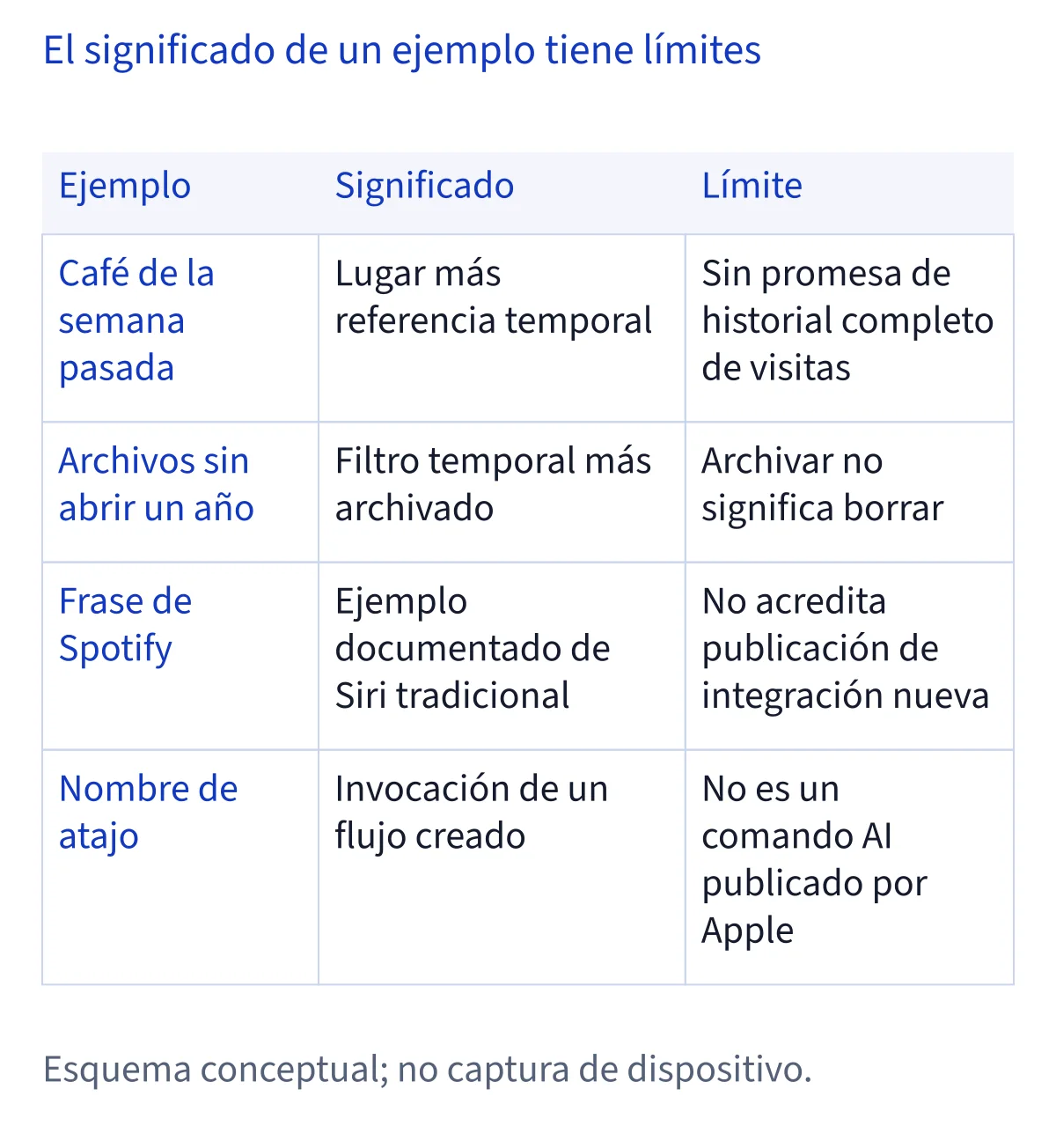
El anuncio de Apple para desarrolladores describe dos situaciones útiles: encontrar una cafetería visitada la semana pasada y archivar archivos que no se han abierto en un año. Esta guía parafrasea su significado. No presenta ninguna situación como una orden literal, una frase validada mediante reconocimiento de voz ni una tarea que hayamos completado en un dispositivo. El anuncio demuestra qué ejemplos eligió Apple; no demuestra que cualquier lector pueda ejecutarlos hoy.
La distinción importa cuando una petición admite varias interpretaciones. Encontrar la cafetería puede depender de un lugar, un periodo y datos disponibles en tu contexto. Archivar archivos exige identificar cuáles son y decidir qué significa archivar en la app y el flujo que uses. Una frase bien redactada no sustituye el acceso, los permisos ni una acción compatible. Usa los ejemplos para plantear la petición y después comprueba qué ofrece Siri AI en tu dispositivo.
Comprueba la disponibilidad antes de evaluar una petición
Siri AI (Beta) tiene requisitos de disponibilidad propios. Apple enumera dispositivos y sistemas compatibles, exige que el idioma del dispositivo y el de Siri coincidan en un idioma admitido, y establece condiciones para la región de la Cuenta de Apple. La página de soporte explica la configuración para quienes cumplen los requisitos; el anuncio para desarrolladores trata las acciones en apps y una vista previa diferente. Son documentos que responden a preguntas distintas. Una acción anunciada para su despliegue no demuestra que aparezca en tu versión actual ni en todos los dispositivos.
Comprueba primero el dispositivo, el software, los idiomas y la cuenta. Si no aparece la opción de Siri AI, reformular la petición no resolverá ese problema. Si Siri AI se abre pero falla una tarea concreta, la causa puede estar en la app, la acción, el acceso a los datos o la fase de despliegue. Separar estos casos evita convertir el fallo de un ejemplo en una afirmación general sobre disponibilidad.
Configura Siri AI y revisa su acceso
Apple indica esta ruta de configuración: Settings → Siri → Try Siri AI (Beta). Si Siri está desactivado, primero selecciona Turn On Siri. Los pasos posteriores incluyen elegir una voz, registrar tu voz y revisar los ajustes de privacidad. Estos son los nombres oficiales de los menús en inglés; los textos que aparezcan en un dispositivo configurado en otro idioma pueden variar. Termina la configuración antes de probar peticiones y lee las opciones de privacidad en lugar de dar por supuesto que todas tus fuentes personales o apps están disponibles.
Si la tarea afecta a mensajes, archivos o información de otra persona, revisa qué acceso permiten realmente el dispositivo y la app. Una petición no puede recuperar de forma fiable datos que la app pertinente no expone, y no conviene conceder acceso más amplio solo para reproducir un ejemplo. Para empezar, elige información cuyo resultado puedas reconocer por tu cuenta. Deja las acciones importantes para cuando entiendas qué muestra Siri AI, qué te pide aprobar y qué modifica.
Formula la petición según la tarea y la app
Antes de hablar o escribir, decide si buscas información o quieres cambiar algo. Después identifica la app que probablemente contiene los datos o puede realizar la acción. Una petición útil indica el objeto, un detalle que lo distinga y el resultado esperado. En el ejemplo de la cafetería hace falta un periodo; en el de los archivos, una condición de antigüedad clara y un conjunto que puedas revisar. Son elementos para planificar la tarea, no una lista de palabras cuyo reconocimiento esté garantizado.
Si varias apps podrían contener la respuesta, indicar cuál quieres usar puede reducir la ambigüedad. Si no sabes dónde está la información, pregunta qué puede encontrar Siri AI y examina la fuente que proponga. Evita cambiar de app sin advertirlo a mitad de la tarea: un lugar mencionado en un mensaje no equivale a uno guardado en otra parte, aunque ambos conduzcan a la misma cafetería. La precisión te ayuda tanto a pedir como a evaluar la respuesta.
Facilita la comprobación de resultados ambiguos
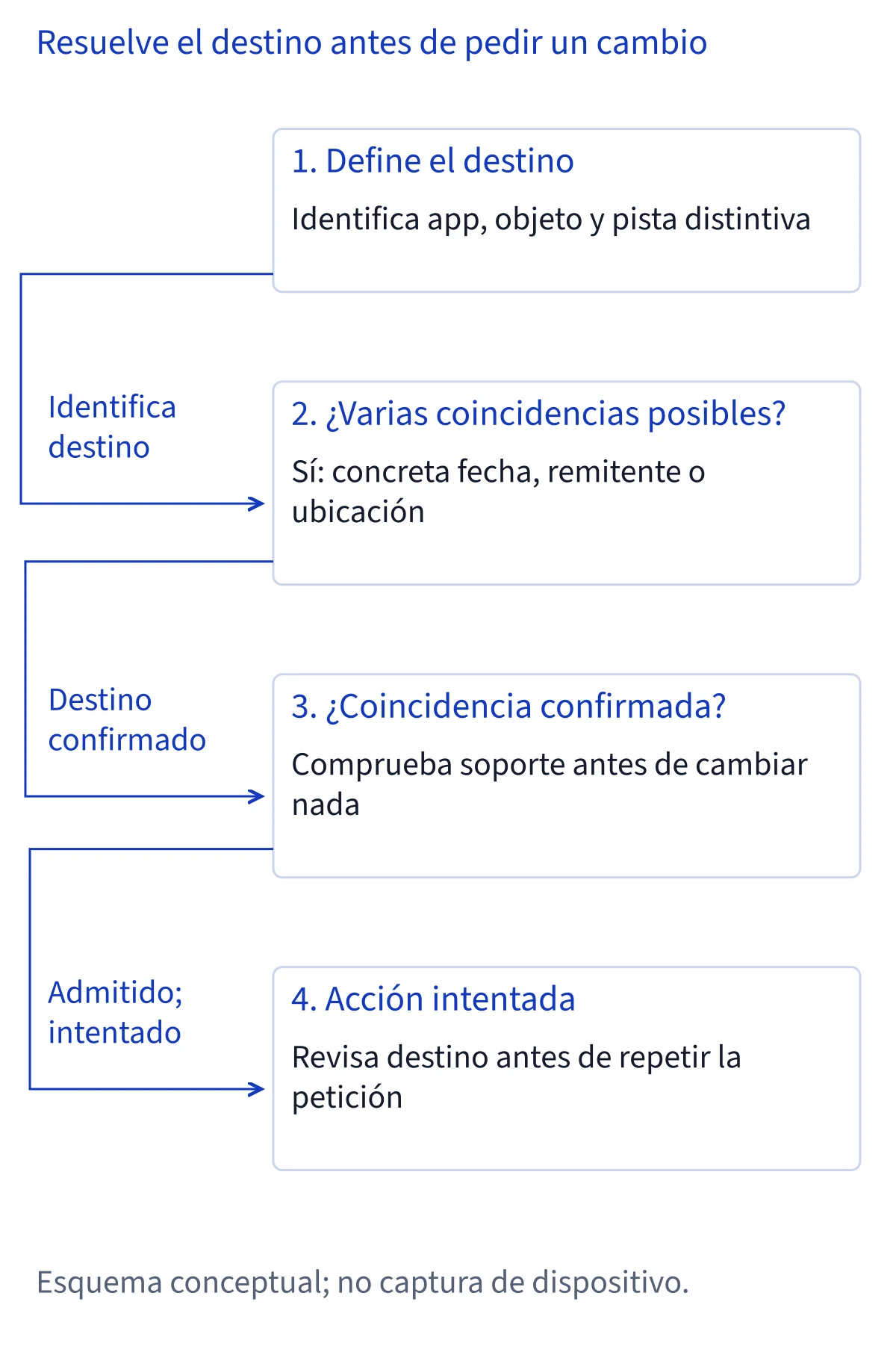
Un resultado puede sonar convincente y, aun así, señalar el elemento equivocado. Antes de actuar, comprueba un dato que permita distinguir el correcto: fecha, lugar, remitente, nombre del documento o app de origen. Si quedan varios resultados, acota el periodo o añade otra característica. Es un consejo para trabajar con tu información, no una fórmula de comandos prescrita por Apple. El objetivo es que puedas rastrear la respuesta hasta algo que puedas examinar.
Aplica criterios distintos a una búsqueda reversible y a un cambio importante. Una pista aproximada puede ayudarte a localizar una cafetería si después verificas la dirección o el registro original. Una coincidencia aproximada no basta para mover archivos importantes ni modificar una cita. Pide ver los candidatos o abre la app correspondiente cuando sea posible. Si no puedes comprobar qué elemento se ha elegido, detén la acción y termina la revisión directamente en la app.
Entiende el ejemplo de la cafetería sin inventar un comando
El anuncio de Apple para desarrolladores propone encontrar una cafetería que visitaste la semana pasada. Ese es el significado documentado, parafraseado aquí, y no una cita de las palabras que debas pronunciar. La situación combina un lugar, una referencia temporal relativa y posible contexto personal. Apple no identifica una fuente universal que registre todas las visitas, no promete un historial completo de desplazamientos ni demuestra que Siri AI pueda deducir una visita sin datos accesibles que la respalden.
Interpreta «la semana pasada» según la fecha en que hagas la petición y comprueba que el resultado corresponda al lugar y al día que recuerdas. Una cafetería con un nombre parecido, una recomendación antigua y una visita real son cosas distintas. Si la respuesta no aclara su origen o mezcla posibilidades, acota la zona o piensa en qué app podría estar la pista. La búsqueda en contexto personal puede mostrar datos privados. Revisa el resultado en tu dispositivo antes de compartir una ubicación o parte de una conversación.
Trata el archivado como una operación que exige revisión
Apple también ilustra el archivado de archivos que no se han abierto en un año. Es una paráfrasis de un ejemplo anunciado, no un comando observado ni una promesa de que todos los gestores de archivos ofrezcan la misma operación. «No se han abierto» define un filtro; «archivar» describe el resultado buscado. Ninguna de las dos expresiones determina qué carpetas se incluyen, si la app puede conocer el historial de acceso de cada archivo o dónde terminarían los seleccionados. No sustituyas el archivado por la eliminación.
Una forma más prudente de trabajar es identificar los archivos propuestos, revisar sus nombres y ubicaciones, y decidir el destino antes de aprobar cambios. Comprueba si el conjunto incluye archivos compartidos, de trabajo o importantes por otros motivos. Después verifica que estén donde esperabas y que puedas abrir los que necesites. Si Siri AI no muestra una selección revisable ni aclara el cambio propuesto, termina la tarea directamente en Files o Finder.
Distingue entre buscar información y modificarla
Buscar información consiste en recuperar una respuesta existente, como identificar un lugar o localizar un documento. Una acción en una app cambia algo, por ejemplo mueve un archivo seleccionado o actualiza un elemento. Una tarea de varios pasos combina operaciones y puede depender del resultado de una etapa anterior. Esta distinción te ayuda a decidir cuándo basta una respuesta breve y cuándo debes revisar un cambio propuesto. Apple describe acciones en apps y herramientas para desarrolladores llamadas skills que pueden combinarlas; eso no vuelve públicos todos los flujos de varios pasos.
En una búsqueda, verifica de dónde sale la respuesta y si corresponde a la persona, el periodo y el elemento previstos. En una acción, comprueba el objetivo y el estado final. En una tarea encadenada, revisa el paso de datos entre etapas: un primer resultado correcto todavía puede llegar a la app equivocada o modificar otro registro. Si la secuencia no está clara, divide el trabajo en peticiones más pequeñas y examina cada resultado antes de continuar.
Elige entre Calendar, Messages, Mail y Reminders
Calendar, Messages, Mail y Reminders figuran entre las apps del despliegue de acciones anunciado por Apple. Sus nombres apuntan a destinos distintos para consultar datos o cambiarlos, pero el anuncio no ofrece un comando de voz verificado para cada operación de cada app. Decide primero si la tarea se refiere a una cita, una conversación, un correo o un recordatorio. Después identifica el elemento concreto y el cambio deseado. Que una app aparezca en la lista no demuestra que una acción determinada esté disponible ya en tu dispositivo.
Estas apps pueden contener palabras parecidas con consecuencias diferentes. Una fecha mencionada en un mensaje no es por sí misma una cita de calendario; un plan recibido por correo no tiene por qué ser un recordatorio guardado. Si preguntas por una persona o una hora, examina a qué registro remite el resultado. Si creas o modificas algo, abre la app de destino y comprueba título, fecha, destinatarios y demás detalles pertinentes. Antes de enviar una comunicación, revisa su contenido y a quién va dirigida.
Separa las tareas de Files, Finder y Preview
Files, Finder y Preview también aparecen en la lista de apps del sistema incluidas en el despliegue de acciones de Apple. La lista acredita una cobertura anunciada, no interfaces ni comandos idénticos en todos los dispositivos. Para una tarea con archivos, decide si quieres localizar un elemento, examinarlo o cambiar su organización. Un mismo nombre puede corresponder a varias copias. La carpeta, la fecha y el contenido ayudan a escoger la correcta, pero conviene abrir el archivo antes de una operación importante.
El ejemplo del archivado exige especial cuidado porque un filtro puede incluir más elementos de los previstos. Revisa la selección propuesta en vez de suponer que la antigüedad identifica solo archivos prescindibles. Si el dispositivo muestra un resultado en Preview, eso no demuestra por sí solo que algo haya cambiado en Files o Finder. Comprueba la app y la ubicación del original. Si la acción no está disponible, localizar y organizar los archivos manualmente te permite terminar sin adivinar qué hizo Siri AI.
Usa Journal, Notes y Photos con límites claros
Journal, Notes y Photos son otras tres apps incluidas en el despliegue anunciado. Apple no proporciona en ese anuncio una frase oral probada ni una lista completa de operaciones para cada una. Si buscas material existente, define cómo reconocerlo: un tema, una fecha aproximada o un detalle singular. Si quieres cambiar algo, identifica dónde debe guardarse el resultado. Mantén separados ambos objetivos para no confundir la recuperación de una nota con su edición.
Las colecciones personales pueden contener información sensible y coincidencias muy parecidas. Varias fotos pueden mostrar el mismo lugar, varias notas pueden tener el mismo título y una entrada privada de Journal puede incluir datos que no pretendías mostrar. Examina el elemento seleccionado y la app que lo contiene antes de compartirlo o modificarlo. Si recibes un resumen convincente pero no puedes vincularlo al registro que buscabas, abre el material original. Figurar en la lista de Apple no sustituye la comprobación del resultado.
Distingue las peticiones para Music, Maps y Weather
Music, Maps y Weather aparecen en la lista de apps del sistema anunciada por Apple. Cumplen funciones diferentes, así que primero decide si buscas contenido musical, un lugar o información meteorológica. Da el contexto suficiente para reconocer la respuesta: la pieza o colección musical, el lugar concreto o la ubicación de la previsión. Son maneras de reducir dudas, no frases oficiales inventadas. La lista de Apple no afirma que una formulación determinada funcione en todos los idiomas admitidos.
Comprueba el resultado según la tarea. En música, verifica qué elemento o destino se ha seleccionado antes de dar por hecho que se reproducirá o guardará lo previsto. En mapas, confirma la identidad y ubicación del lugar en vez de fiarte solo del nombre. Para el tiempo, mira a qué ubicación corresponde la respuesta; un nombre de ciudad conocido puede referirse a otro sitio. Si tu petición depende de contexto privado, una respuesta general de Maps o Weather no prueba que se haya encontrado tu registro personal.
Trata Safari como fuente de información y como app
Safari figura en la lista de acciones anunciadas por Apple. Eso permite hablar de su presencia en el despliegue, pero no justifica inventar un catálogo de comandos del navegador ni afirmar que todas sus operaciones están disponibles. Decide si tu petición se refiere a información visible en una página, a algo que guardaste o a un cambio dentro del navegador. El título, el sitio y el contexto aproximado pueden ayudarte a distinguir resultados. Abre la página real antes de basarte en un resumen.
Las tareas del navegador pueden parecer más similares de lo que son. Encontrar una página es distinto de cambiar datos del navegador, y abrirla no confirma que su contenido sea fiable. Si Siri AI propone una acción sobre varios elementos, revisa primero el alcance y las consecuencias. Si solo devuelve un enlace, se trata de una búsqueda, no de una prueba de que después se haya realizado otro cambio. Comprueba el estado final en Safari cuando esa diferencia sea importante.
Entiende el papel de Atajos y de las skills
Shortcuts es otra de las 15 apps de la lista de acciones del sistema anunciada por Apple. Conviene distinguir un atajo creado por una persona de una acción de Siri AI anunciada para una app. Un atajo tiene un flujo que preparaste tú o creó otra persona, además de un nombre elegido por su autor. Hablar de posibles nombres no los convierte en comandos publicados por Apple. Si creas uno, examina sus pasos, permisos y efectos antes de ejecutarlo, sobre todo si maneja archivos o envía datos a otra parte.
Apple también describe skills para desarrolladores, capaces de combinar varias acciones en una petición mediante integraciones de apps. Ese concepto no demuestra que todas las apps de terceros hayan publicado ya una skill de Siri AI. Si tu tarea sigue una secuencia previsible que controlas, un atajo puede resultar más fácil de revisar y corregir. Si depende de contenido o contexto de una app, comprueba qué expone su integración concreta. En ambos casos, evalúa el resultado en la app de destino.
Interpreta los ejemplos de Siri de terceros en su contexto
Spotify documenta este ejemplo literal en inglés: “Hey, Siri, play my Discover Weekly playlist on Spotify.” Procede de su documentación sobre Siri; no demuestra que se haya lanzado públicamente una nueva integración de App Intents para Siri AI. Que un servicio documente una petición a Siri tampoco garantiza un comportamiento idéntico entre idiomas, regiones, versiones de software y configuraciones de cuenta. Si utilizas el ejemplo, consulta las instrucciones actuales del servicio y comprueba el resultado en tu dispositivo.
Conserva la atribución cuando compartas un ejemplo. «Documentado por Spotify para Siri» expresa lo que respalda la fuente. «Comando de Siri AI verificado» sería una afirmación distinta y más fuerte, que esa documentación por sí sola no demuestra. Aplica el mismo criterio a otras guías de apps: identifica si explican reproducción mediante Siri, acciones de Atajos o una integración anunciada para Siri AI. Son formas relacionadas de interactuar con apps, pero no pruebas intercambiables de disponibilidad pública.
Ten en cuenta lo que documentan Bear y Craft
Bear documenta atajos de Siri para crear y buscar notas, entre otras operaciones, e indica que los atajos no pueden acceder a notas bloqueadas. Si una petición no encuentra una nota protegida, esa restricción documentada explica más que cambiar una y otra vez la frase. La documentación de Bear permite describir sus capacidades con Atajos; no convierte cualquier idea relacionada con notas en una nueva acción pública y verificada de Siri AI. Comprueba la nota y la operación dentro de Bear antes de dar la tarea por terminada.
Craft documenta una integración con Atajos y, por separado, funciones de Siri relacionadas con consultar documentos, crearlos, añadir texto y gestionar tareas. Su documentación sobre Siri precisa límites del contenido compartido y de los cambios admitidos en documentos existentes. Esa descripción del propio fabricante importa, pero por sí sola no aclara cómo se relacionan sus funciones con la nueva vista previa de Apple ni confirma independientemente una integración pública de Siri AI. Consulta las instrucciones actuales de Craft para la función concreta y revisa después el documento afectado.
Usa Data Jar, Scriptable y Actions como componentes
Data Jar describe un almacén de datos para Atajos, incluidos valores estructurados. Scriptable documenta la ejecución de scripts desde los atajos de Siri. Actions publica su colección de acciones para Atajos. Estas fuentes acreditan herramientas con las que puedes construir un flujo; no constituyen un catálogo de comandos de Siri AI en lenguaje natural. Un atajo creado por una persona podría utilizar alguna de ellas, pero su nombre, entradas y efectos dependen del flujo realmente construido. No presentes un nombre hipotético como si fuera una frase probada por el fabricante.
Antes de ejecutar un flujo que lea datos personales o cambie archivos, examina las acciones del atajo y los datos que recibe cada componente. Averigua dónde se guarda la información, qué puede modificar un script y qué resultado podrás comprobar. Los permisos y las acciones disponibles pueden afectar al resultado: que el atajo se inicie no demuestra que haya terminado la tarea. Abre la app o el almacén de destino y verifica el registro concreto. Si no entiendes el efecto de un paso, revísalo antes de usar el flujo con datos importantes.
Clasifica el fallo antes de volver a intentarlo
Si falta Try Siri AI (Beta), empieza por la disponibilidad y la configuración. Si Siri AI se abre pero no encuentra un elemento, comprueba la app, el periodo, el acceso y los detalles que permiten distinguirlo. Si encuentra el elemento equivocado, trata el problema como una selección incorrecta y precisa el objetivo antes de pedir cambios. Si encuentra el correcto pero no puede actuar, quizá falte esa acción, un permiso o parte del despliegue. Si informa de éxito pero no ves cambios en la app de destino, comprueba su estado real antes de repetir la operación.
Repetir sin identificar el tipo de fallo dificulta el diagnóstico. Un segundo intento podría crear un duplicado o actuar sobre otra coincidencia. Anota qué pediste, qué app o elemento apareció y qué cambió, sin compartir datos privados innecesariamente. Después modifica un factor cada vez. Apple describe un despliegue de acciones y una vista previa para desarrolladores: una integración de terceros aún no disponible no debe confundirse con un fallo de reconocimiento de voz. Consulta la guía de configuración o de solución de problemas correspondiente al síntoma que observas.
Preguntas frecuentes
¿Existe una lista oficial de 100 comandos de Siri AI?
Las fuentes de Apple utilizadas aquí no ofrecen esa lista. El anuncio para desarrolladores enumera apps de un despliegue de acciones e ilustra dos tareas, pero esas descripciones no son 100 frases orales probadas. Úsalas para identificar posibles tareas, comprobar la disponibilidad en tu dispositivo y verificar cada resultado antes de confiar en él.
¿Puede Siri AI archivar archivos que no he abierto en un año?
Apple utiliza esa tarea como ejemplo en su anuncio para desarrolladores. El ejemplo no demuestra que la acción esté disponible en todas las configuraciones actuales ni define qué archivos se incluirían. Si tu dispositivo la ofrece, revisa los archivos propuestos y el destino antes de aprobar el cambio. Archivar y eliminar son resultados distintos; no des por hecho que significan lo mismo.
¿Un ejemplo de Siri de Spotify demuestra una integración pública con Siri AI?
No. Spotify documenta un ejemplo concreto, en inglés, de reproducción mediante Siri. Eso permite describir lo que Spotify indica sobre Siri, pero no confirma de forma independiente una integración pública con las nuevas funciones de Siri AI para desarrolladores. Consulta las instrucciones de Spotify y tu resultado, y separa el ejemplo documentado de cualquier afirmación sobre la vista previa de Siri AI.
¿Qué hago si Siri AI selecciona el elemento equivocado?
No apruebes un cambio sobre ese elemento. Comprueba la app, la fecha, el nombre y la ubicación; después acota la petición con un detalle que distinga el resultado buscado. Abre el registro original si aún hay dudas. Para archivos o comunicaciones importantes, termina la operación en la app cuando no puedas verificar el objetivo seleccionado.