
¿No aparece Try Siri AI en los ajustes?
Si no aparece Try Siri AI (Beta) en Ajustes, empieza por identificar el modelo exacto de tu dispositivo. Después revisa el sistema, si Siri está activado, los idiomas compatibles, la región de tu Cuenta de Apple y la edad. Por último, comprueba el menú y distingue si la opción falta o tiene otro estado.
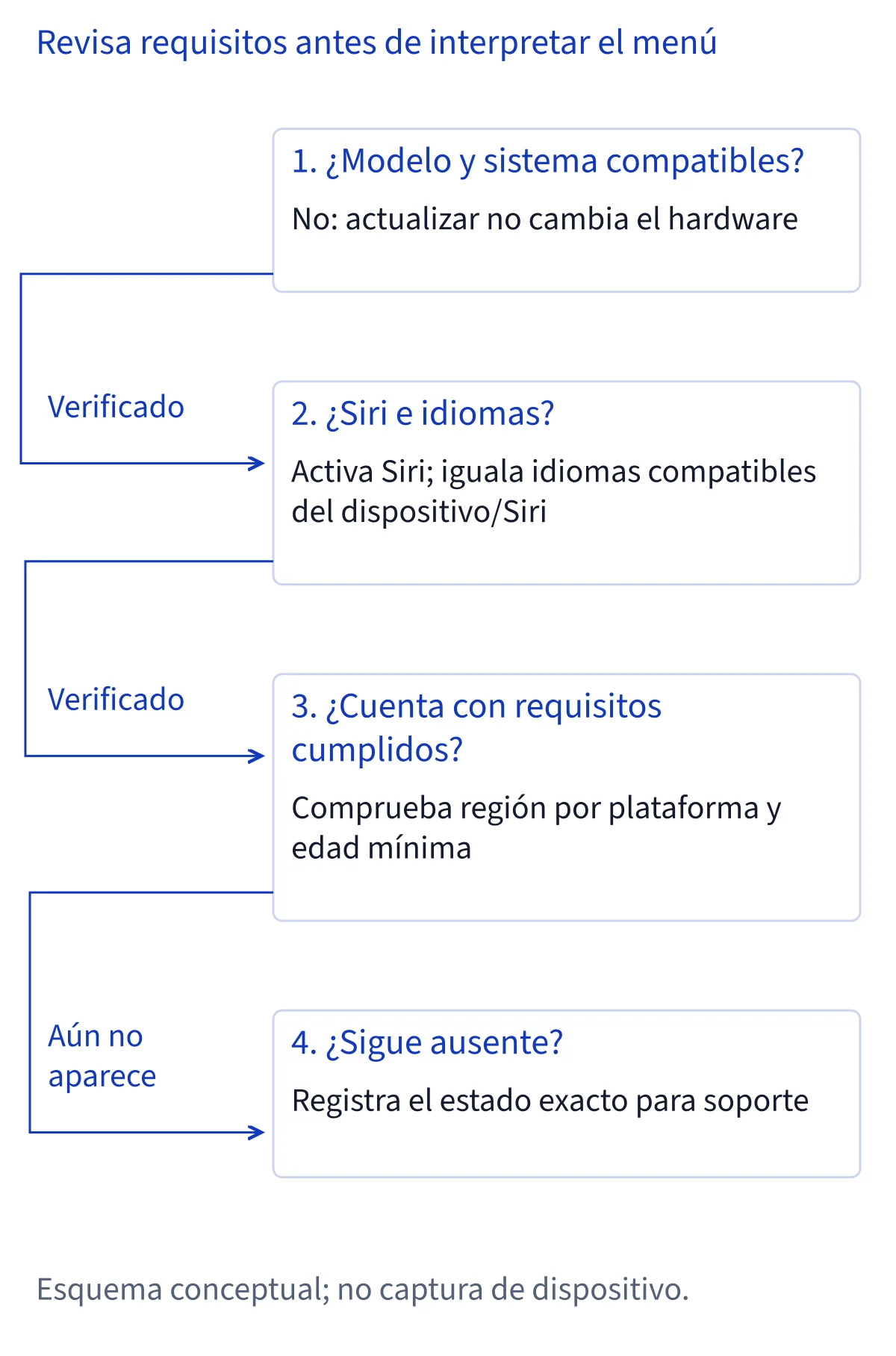
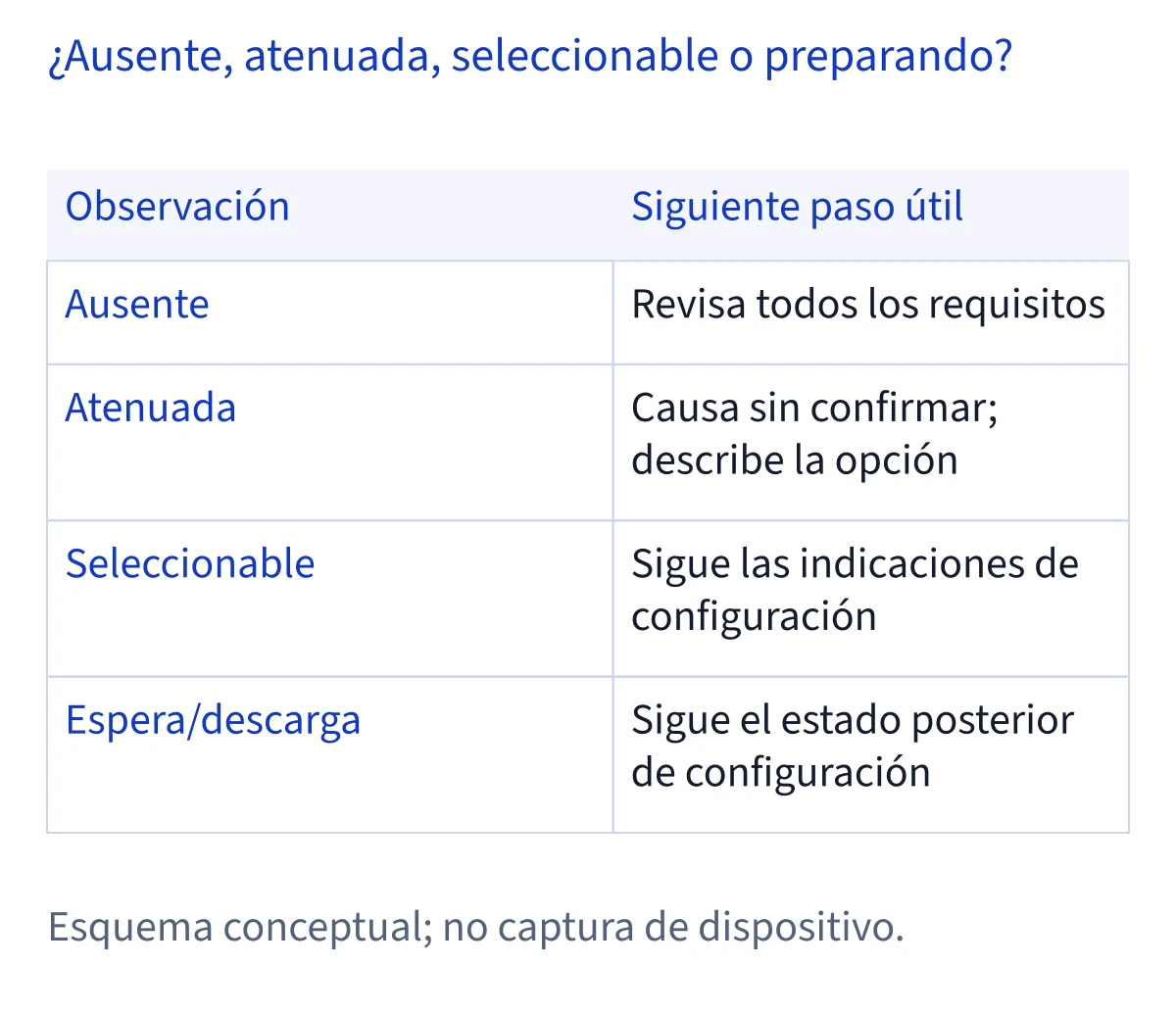
Primero, comprueba el modelo exacto de tu dispositivo
Tener un sistema operativo compatible no significa que cualquier dispositivo pueda usar Siri AI (Beta). Apple incluye los iPhone 15 Pro, los iPhone 16 o posteriores, iPhone Duo y iPhone Air con iOS 27. El iPhone 15 estándar y el iPhone 15 Plus quedan fuera de esa lista. También quedan fuera todos los iPhone 14, incluidos los Pro. Si tienes uno de esos teléfonos, la ausencia de Try Siri AI coincide con la lista de Apple. Actualizar el sistema no cambia el modelo. Identifica el modelo exacto antes de dedicar tiempo a los idiomas o a la cuenta: aquí importa la diferencia entre iPhone 15 y iPhone 15 Pro.
En iPad, Apple incluye el iPad mini con A17 Pro o A20 Pro y los iPad con M1 o posterior. En Mac, incluye los modelos con M1 o posterior y el MacBook Neo con A18 Pro; los Mac con Intel quedan fuera. Apple incluye cualquier Apple Vision Pro. Para Apple Watch, enumera Series 9 o posteriores, Ultra 2 o posteriores y SE 3, pero exige que el reloj esté enlazado a un iPhone compatible con Apple Intelligence que ya tenga Siri AI activado. El modelo del reloj por sí solo no cumple esa condición. Consulta el verificador de compatibilidad si tienes dudas sobre tu configuración.
Después, revisa el sistema y la plataforma
Apple describe Siri AI (Beta) para iOS 27, iPadOS 27, macOS 27 Golden Gate, visionOS 27 y watchOS 27. Comprueba el sistema instalado en el dispositivo donde esperas encontrar la opción. Si usa una versión principal anterior, no cumple este requisito aunque el equipo figure en la lista de Apple. Busca una actualización disponible mediante los ajustes habituales y vuelve al menú de Siri. Si el dispositivo no ofrece la actualización, consulta la lista de modelos para saber si el propio equipo cumple los requisitos. Son dos comprobaciones distintas: un modelo incluido con un sistema antiguo y uno excluido con un sistema nuevo llevan a conclusiones diferentes.
Las familias de sistemas enumeradas indican dónde describe Apple la disponibilidad de Siri AI; no garantizan que la entrada aparezca en todas las compilaciones 27.0 ni en cualquier configuración regional. El anuncio para desarrolladores del 3 de noviembre trata una vista previa independiente, en la versión 27.3, para integraciones de aplicaciones. Instalar una beta para desarrolladores no es una solución documentada para recuperar la opción de activación destinada al público. Tampoco conviene interpretar ese anuncio como una promesa sobre el menú de tu dispositivo. Confirmados el modelo y el sistema, sigue con las demás comprobaciones antes de sacar una conclusión.
Asegúrate de que Siri esté activado
Las instrucciones de Apple sitúan la entrada en Settings → Siri → Try Siri AI (Beta), es decir, en los ajustes de Siri y después en la opción para probar Siri AI. Si Siri está desactivado, Apple indica seleccionar primero Turn On Siri, la opción para activarlo. Abre Settings, entra en Siri y busca ese control inicial antes de concluir que falta la opción de AI. Activar Siri es un requisito dentro de la secuencia documentada; no demuestra que Siri AI ya esté activado. Después, vuelve a examinar el menú. Si aparece Try Siri AI (Beta), selecciónalo y sigue las indicaciones en pantalla.
La secuencia posterior de Apple incluye elegir una voz, completar el registro de voz y revisar los ajustes de privacidad. Esas pantallas corresponden al proceso que viene después de encontrar la entrada; que todavía no aparezcan no explica por sí solo por qué falta una opción anterior del menú. Del mismo modo, ver controles de Siri normal no demuestra que Siri AI esté disponible en tu configuración. Mantén clara la secuencia: comprueba primero si Siri estaba apagado y luego si aparece el control llamado Try Siri AI (Beta). Si ni siquiera encuentras el menú Siri, anota qué menú ves para una posible consulta con soporte.
Haz coincidir el idioma del dispositivo y el de Siri
Apple exige que el idioma del dispositivo y el de Siri sean el mismo idioma compatible. Revisa ambos ajustes por separado: elegir un idioma compatible para Siri mientras el dispositivo usa otro no cumple el requisito indicado. Según el material actual de Apple, revisado para esta página el 6 de noviembre de 2026, los idiomas compatibles son inglés, francés, japonés, coreano, portugués y español. Si tus dos ajustes ya coinciden en uno de ellos, pasa a comprobar la cuenta y la región. Si son distintos, elige un mismo idioma compatible que quieras usar y vuelve al menú de Siri. Considera ese cambio una comprobación, no una garantía de que aparecerá la opción.
El anuncio de Apple para desarrolladores también menciona chino tradicional, vietnamita, turco y noruego como idiomas previstos para una ampliación. Una ampliación prevista no confirma su disponibilidad general en la activación actual para consumidores. No deduzcas que tu configuración cumple los requisitos por un idioma anunciado para más adelante ni por un artículo antiguo sobre los idiomas del lanzamiento. Tampoco tienes que suponer que el inglés es la única posibilidad: el material actual de primera mano incluye el español y los demás idiomas citados. La pregunta en este paso es si el dispositivo y Siri utilizan el mismo idioma que Apple incluye actualmente.
Comprueba la región de tu Cuenta de Apple y la plataforma
Apple indica que la región de la Cuenta de Apple debe cumplir las condiciones de disponibilidad de Siri AI. En particular, Siri AI no funciona actualmente con una Cuenta de Apple configurada para China continental. Si es tu caso, cambiar solo el idioma no cumplirá el requisito de la cuenta. Anota la región de la cuenta que utilizas realmente en el dispositivo si necesitas describir el problema a soporte. No confundas el lugar donde está el dispositivo, el idioma de la interfaz y la región de la Cuenta de Apple: Apple trata esta última como una condición específica. Las fuentes de esta página no proporcionan un procedimiento general para eludir una restricción regional.
En la Unión Europea, la respuesta depende de la plataforma. Apple indica que Siri AI no está disponible allí en iOS, iPadOS ni watchOS. En cambio, permite su uso en macOS 27 Golden Gate y visionOS 27 con una Cuenta de Apple de la UE cuando coinciden los idiomas compatibles del dispositivo y de Siri. Esa excepción para Mac y Vision Pro significa que una misma región de cuenta no da la misma respuesta en todos los equipos. Comprueba la plataforma antes de concluir que la región explica la ausencia de la opción. Un Mac compatible sigue sujeto a los demás requisitos; un Apple Watch enlazado tampoco evita las condiciones aplicables al iPhone que necesita.
Revisa el requisito de edad
Apple indica que Siri AI no está disponible para menores de 13 años. Comprueba este requisito después del dispositivo, el sistema, Siri, los idiomas y la región, porque cualquiera de los pasos anteriores puede explicar ya por qué una configuración no cumple las condiciones. Si el titular de la cuenta tiene menos de 13 años, existe una restricción de edad independiente. Las dos fuentes de primera mano usadas aquí no establecen que todos los controles atenuados o las entradas ausentes se deban a la edad. Por eso, no atribuyas una causa concreta a una pantalla solo por su aspecto. Si ayudas a otra persona, considera la edad vinculada a su cuenta sin divulgar datos privados al solicitar orientación general.
Si la persona cumple la edad requerida, habrás descartado una posible limitación, pero todavía no habrás demostrado que se cumplan las demás condiciones. Vuelve a los pasos anteriores si omitiste alguno, sobre todo el modelo exacto y el requisito de enlace del Apple Watch. No intentes resolver una restricción de edad mediante un perfil de cuenta con datos engañosos. Si sigue habiendo una discrepancia, explica a Soporte de Apple qué estado muestra el menú y qué requisitos de compatibilidad has comprobado. Este paso sirve para identificar si se aplica una condición publicada, no para adivinar una causa no documentada de la interfaz.
Por último, identifica el estado que muestra el menú
Vuelve a Settings → Siri y compara la pantalla con el control que Apple llama Try Siri AI (Beta). Si la opción no aparece, anota exactamente esa observación y repasa por orden los requisitos anteriores. Si aparece atenuada y no puedes seleccionarla, descríbela así: las dos páginas de Apple citadas no establecen una causa única para ese estado. No la describas como ausente ni atribuyas sin más el estado atenuado a una cuenta, una descarga o un ajuste concreto. Si puedes seleccionar la opción, ya has encontrado la entrada y puedes seguir las indicaciones de activación de Apple. Distinguir esos estados evita plantear a soporte un problema distinto del que tienes.
Hay otro camino cuando la activación ya avanzó. Apple indica que Siri AI se descarga automáticamente después de optar por usarlo, aunque una demanda elevada puede llevar temporalmente a una lista de espera cuyo tiempo es variable. Si ya te uniste a ella o empezó la descarga, esta guía sobre una entrada ausente deja de describir bien tu situación. Consulta la guía de la lista de espera. Si terminaste la activación y Siri AI no responde o falla al realizar una tarea, consulta la guía de solución de problemas posteriores. Ni la espera ni un fallo posterior explican por sí solos por qué otra persona no ve Try Siri AI.
Qué datos conviene dar al pedir ayuda
Si crees cumplir todos los requisitos publicados y la opción sigue ausente, prepara un resumen de lo que comprobaste antes de contactar con Soporte de Apple. Incluye el modelo exacto, la versión del sistema instalada, si Siri está activado, el idioma del dispositivo, el idioma de Siri y la región de la Cuenta de Apple. En un Apple Watch, añade el modelo del iPhone enlazado e indica si Siri AI ya está activado en ese teléfono. Precisa si la entrada no aparece, aparece atenuada o se puede seleccionar. Menciona si ya te uniste a una lista de espera o comenzó una descarga: son etapas posteriores de la activación. Indica la fecha de la comprobación para dejar claro cuándo viste ese estado.
Explica la ruta que seguiste, por ejemplo Settings → Siri, y las palabras que aparecen en pantalla. Una captura puede ayudar si decides compartirla, pero revísala antes para detectar información personal. Nunca envíes una contraseña, un código de verificación, datos de recuperación ni otros secretos de la cuenta. Tampoco afirmes haber probado otro modelo o sistema si no lo hiciste. Se trata de dar a soporte contexto suficiente para investigar el requisito o el estado del menú sin inventar una explicación. La información de compatibilidad y activación de esta página se revisó el 6 de noviembre de 2026 frente a la página de soporte y el anuncio para desarrolladores de Apple citados.
Preguntas frecuentes
¿Por qué no aparece Try Siri AI en mi iPhone 15?
Apple incluye los modelos iPhone 15 Pro para Siri AI, pero no el iPhone 15 estándar ni el iPhone 15 Plus. Comprueba el modelo exacto: decir solo «iPhone 15» no basta. Si tienes un modelo Pro, revisa después el sistema operativo, Siri, la coincidencia de idiomas, la región de la cuenta y la edad antes de sacar conclusiones sobre la entrada ausente.
¿Puede un iPhone 14 Pro mostrar la opción Try Siri AI?
Ningún modelo iPhone 14 figura en la lista de dispositivos compatibles con Siri AI de Apple, incluido el iPhone 14 Pro. La versión de iOS instalada no modifica ese requisito del dispositivo. Si compruebas varios equipos, evalúa el modelo exacto de cada uno: un iPad o Mac compatible puede tener una respuesta distinta según su plataforma y sus condiciones regionales.
¿Qué hago si Try Siri AI aparece atenuado?
Una entrada atenuada no es lo mismo que una entrada ausente. Comprueba los requisitos publicados de dispositivo, sistema, Siri, idiomas coincidentes, región de la cuenta y edad, pero no presupongas cuál causó ese estado. Las dos fuentes de Apple citadas aquí no ofrecen una explicación única para todos los controles atenuados. Anota lo que ves y facilita a Soporte de Apple los datos pertinentes.
Ya me uní a la lista de espera. ¿Sigue faltando la opción?
Si te uniste a una lista de espera durante la activación de Siri AI, ya encontraste la entrada que esta guía ayuda a localizar. Apple indica que la lista puede aparecer cuando hay mucha demanda y que el tiempo de espera varía. Consulta la guía de la lista de espera para tu situación. Si terminaste la activación pero Siri AI no responde después, consulta la guía de solución de problemas posteriores.