
Siri AI y el contenido en pantalla: pruebas y límites prácticos
Según Apple, Siri AI puede responder preguntas y actuar sobre el contenido en pantalla. Son dos tipos generales de interacción, no una colección de situaciones verificadas. Esta guía explica cómo identificar el contenido, separar la interpretación de las acciones y comprobar qué demuestra realmente una respuesta antes de utilizarla.
Dos tipos de interacción documentados, con límites claros
El artículo de soporte de Apple sobre Siri AI establece exactamente dos tipos generales de interacción con la pantalla: preguntar sobre el contenido mostrado y actuar sobre ese contenido. El primero consiste en comprenderlo o responder una pregunta. El segundo consiste en hacer algo con el material correspondiente. Ninguna categoría confirma un comando concreto, un formato de documento, un permiso de aplicación ni un resultado satisfactorio en cualquier situación.
Esta revisión basada en documentación toma el artículo de soporte y el anuncio para desarrolladores de Apple como referencia de capacidades. No aportan quince situaciones verificadas de uso con contenido en pantalla, y las dos categorías tampoco representan dos demostraciones prácticas. La diferencia permite decidir qué probar: una descripción general justifica una evaluación cuidadosa, pero no demuestra qué párrafo se leyó, qué objeto se seleccionó ni qué cambio ocurrió. Los procedimientos siguientes son comprobaciones propuestas cuyos resultados deberás verificar.
Determina si la tarea depende realmente de la pantalla actual
Empieza por identificar la fuente que necesita tu solicitud. Si la respuesta depende de un fragmento, una imagen o un elemento que aparece en ese momento, la categoría pertinente es el reconocimiento del contenido en pantalla. Si buscas algo de un mensaje anterior o de una visita pasada, la solicitud puede depender del contexto personal o de la recuperación de información. Si quieres modificar algo en una aplicación, también debe existir una acción adecuada.
El anuncio para desarrolladores de Apple menciona encontrar una cafetería visitada la semana anterior y archivar archivos que llevan más de un año sin abrirse como ejemplos de capacidades generales. No establece que ninguno funcione sobre la pantalla actual. Por tanto, no demuestran comprensión de pantalla. Como comprobación previa, piensa si otra persona podría identificar la fuente solicitada observando únicamente la vista actual. Si no pudiera, indica expresamente qué fuente falta.
Distingue la pantalla del contexto personal y la indexación
Apple describe la comprensión del contexto personal en mensajes, correos, fotos y otra información como una capacidad distinta del reconocimiento de pantalla. Su anuncio para desarrolladores también indica que Siri AI puede recuperar entidades del índice semántico de Spotlight. Estas descripciones se refieren a información disponible e integración con aplicaciones; no establecen que una respuesta proceda exactamente del material visible cuando hiciste la pregunta.
Para evaluar una respuesta que depende de la pantalla, elige un detalle inocuo y específico del fragmento mostrado y compáralo con la respuesta. Es una propuesta para comprobar la correspondencia con la fuente, no un método garantizado para conocer el procesamiento interno de Siri. Una respuesta correcta podría utilizar información disponible en otro lugar. Del mismo modo, no responder sobre un elemento visible no demuestra que todo contexto personal esté inaccesible. Formula una pregunta suficientemente concreta para distinguir entre una respuesta sobre el contenido mostrado y una explicación general del tema.
Reconoce cuándo Inteligencia Visual utiliza otra entrada
Inteligencia Visual es otra capacidad descrita por separado. El artículo de soporte de Apple identifica como puntos de entrada el modo Siri de Cámara en el iPhone, el gesto de captura de pantalla en el iPhone y el iPad, y los atajos de teclado en el Mac. En Apple Vision Pro, describe preguntas y acciones relacionadas con el entorno. Estas vías no demuestran de forma intercambiable que una solicitud normal sobre la pantalla lea la misma información.
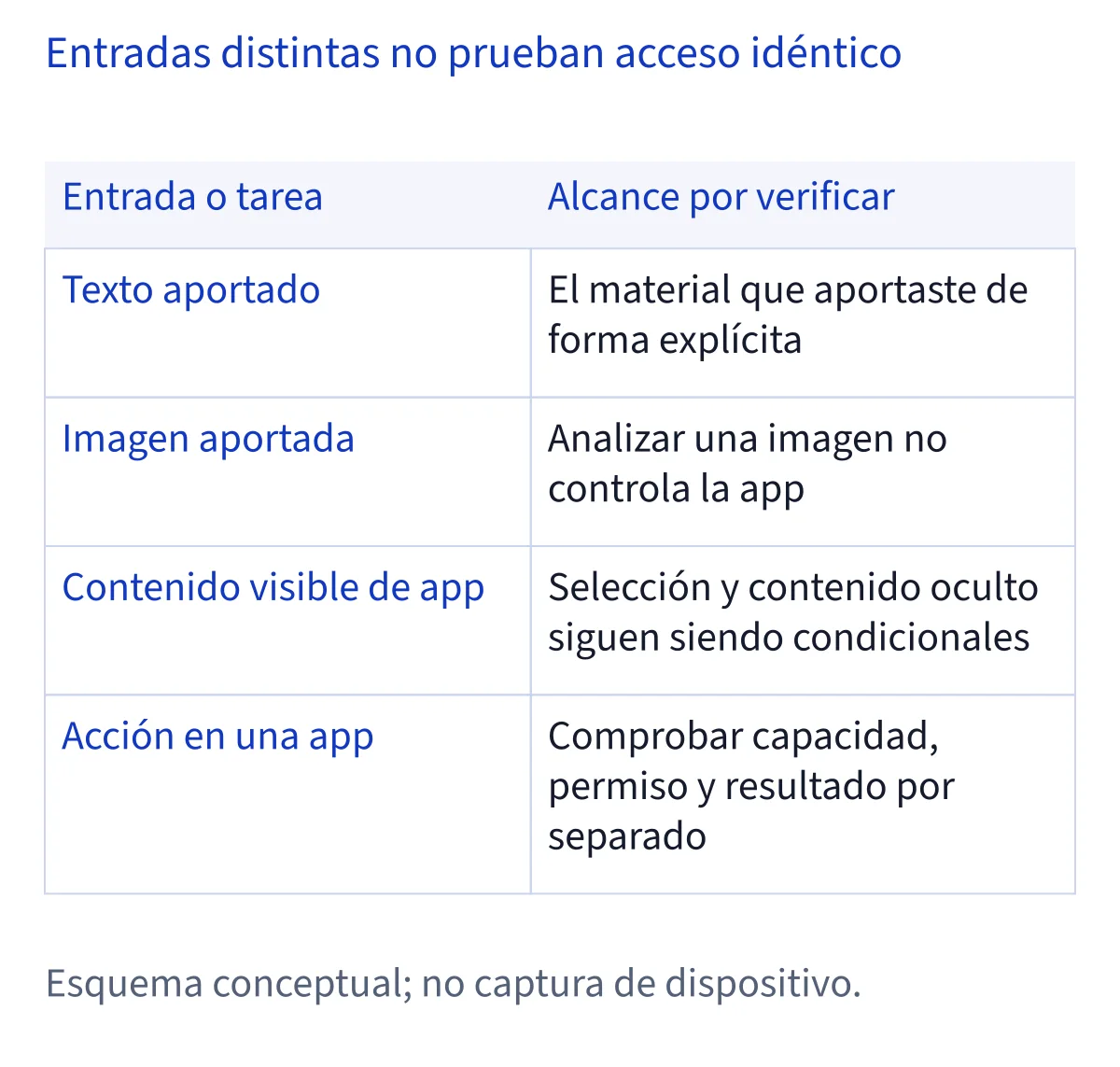
Una imagen o captura también tiene un límite práctico: muestra material visual capturado, pero no necesariamente el documento subyacente, sus demás páginas o los objetos estructurados de una aplicación. Al evaluar una respuesta, anota si proporcionaste una imagen, utilizaste una captura o preguntaste mientras el contenido estaba simplemente visible. Si una pregunta con captura funciona después de fallar la consulta sobre la pantalla, la observación respalda esa vía de entrada concreta. No demuestra acceso universal a la aplicación original.
Prepara una vista identificable antes de pedir una interpretación
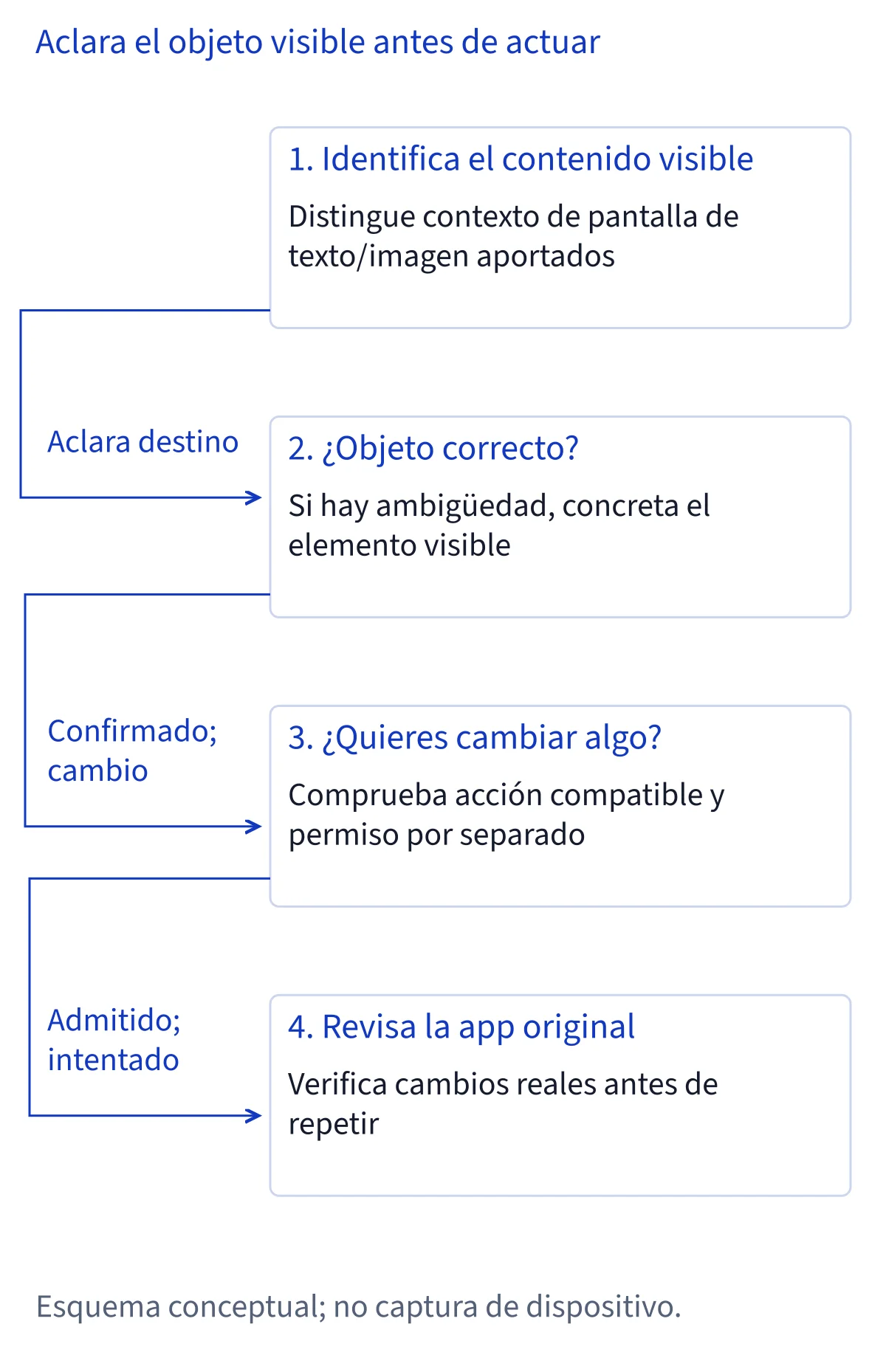
Como primera comprobación propuesta, abre la aplicación correspondiente y muestra un único elemento que no contenga información sensible. Lee personalmente el contenido pertinente antes de pedir una explicación. Anota el título del documento, la página o el fragmento visible para disponer de una referencia de comparación. Si la aplicación permite seleccionar contenido, puedes marcar el material como preparación, sin asumir que Siri recibe necesariamente esa selección.
Empieza por una interpretación, antes de solicitar cambios. Pregunta con tus propias palabras sobre el material concreto y comprueba después si la respuesta se refiere a él. Son sugerencias de evaluación, no fórmulas de comandos documentados. Conviene elegir una pregunta cuya respuesta puedas contrastar con el contenido mostrado. Una explicación fluida que serviría para muchos documentos aporta menos evidencia de una selección correcta que una respuesta precisa sobre el fragmento que tenías en mente. Conserva esa diferencia al valorar el resultado.
Aclara pronombres, ventanas y límites del documento
Palabras como esto, eso o lo anterior resultan ambiguas cuando hay varios destinos posibles. Un documento puede mostrar una frase seleccionada, un elemento en la barra lateral, un archivo adjunto y un enlace con nombres parecidos. En un escritorio, varias ventanas añaden incertidumbre. La documentación proporcionada no establece una regla universal sobre qué destino elige Siri en estas situaciones.
Como comprobación propuesta, sustituye el pronombre por el título visible u otra descripción que permita distinguir el elemento. Mantén el contenido deseado a la vista y reduce, cuando resulte práctico, las selecciones que compiten por la atención. En documentos largos, especifica la página o el fragmento pertinente en lugar de asumir que la pregunta abarca todo el archivo. Si la respuesta se refiere a otro elemento, detente y vuelve a identificar el destino. Continuar con referencias ambiguas puede producir una conversación coherente en apariencia sin corregir el error inicial.
Revisa el destino antes de solicitar una acción
Comprender contenido mostrado y modificar algo en una aplicación son comprobaciones distintas. Apple documenta acciones y un despliegue anunciado en sus aplicaciones, pero eso no significa que todos los elementos visibles admitan cualquier operación. Explicar correctamente un documento no demuestra permiso ni capacidad para editarlo, moverlo, compartirlo o realizar otra acción.
Antes de intentar una acción, identifica el objeto, el destino y el cambio deseado. Si la interfaz ofrece una vista previa o una confirmación, compara sus detalles con tu intención antes de continuar. No supongas que todas las operaciones incluyen ese punto de revisión. Después, examina el resultado dentro de la aplicación, sin depender únicamente de una confirmación conversacional. Para un flujo desconocido, una copia de contenido inocuo puede ser un punto de partida propuesto. Cuando importa la repetibilidad más que la flexibilidad conversacional, los flujos documentados de Atajos pueden ofrecer un procedimiento más claro que revisar.
Revisa la evidencia de la aplicación y el estado de la integración
El anuncio de Apple del 3 de noviembre indica que comenzó a desplegar capacidades en quince aplicaciones de Apple, entre ellas Notes, Mail, Safari, Files, Finder y Preview. Quince aplicaciones no equivalen a quince situaciones verificadas de uso con pantalla. El anuncio no enumera todas las vistas, tipos de contenido u operaciones de cada aplicación, y siguen siendo relevantes las diferencias entre plataformas.
Ese mismo anuncio presenta una Developer Preview con App Intents para contenido y acciones personalizados, skills para combinar acciones y acceso a entidades del índice semántico de Spotlight. La versión preliminar demuestra una vía de integración para desarrolladores, no disponibilidad pública automática en cualquier aplicación externa. Al revisar una aplicación, distingue su soporte documentado de Atajos, las afirmaciones del proveedor sobre Siri y la evidencia de una integración pública con Siri AI. La ausencia de un ejemplo deja esa situación sin confirmar; no demuestra una incompatibilidad permanente.
Considera los permisos y la privacidad por separado
Compartir o mostrar contenido no debe interpretarse como permiso para acceder a todas las aplicaciones, al material oculto ni a todas las páginas de un documento. La descripción de reconocimiento de pantalla de Apple no garantiza una lectura continua de toda la pantalla. Su aviso general de privacidad de Siri describe controles de Excluded Apps que afectan a información, acciones y sugerencias, pero no constituye una especificación exacta del comportamiento de selección en pantalla.
El aviso indica que las solicitudes de Siri AI pueden procesarse en el dispositivo o mediante Private Cloud Compute, cuyos datos procesados no se almacenan ni quedan accesibles para Apple. Por separado, activar Improve Siri & Apple Intelligence permite recopilación y revisión adicionales conforme a sus condiciones. No combines ambos mecanismos para afirmar que todas las interacciones son locales o nunca se conservan. En las primeras comprobaciones, utiliza contenido inocuo y revisa las opciones de privacidad del flujo que realmente emplees.
Utiliza alternativas manuales sin ampliar la capacidad atribuida
Si una pregunta sobre la pantalla produce una respuesta poco clara, vuelve a la fuente antes de ampliar la solicitud. Abre de nuevo el elemento, reduce el fragmento visible e identifica expresamente la referencia. Una respuesta sobre el objeto equivocado plantea un problema de selección que conviene resolver antes de cualquier acción. Si falta contexto, quizá debas proporcionarlo tú.
Cuando resulte apropiado, puedes copiar manualmente un fragmento breve y no sensible en la pregunta o utilizar una opción para compartir que la aplicación ofrezca realmente. Son alternativas propuestas para el usuario, no comandos demostrados de Siri ni garantías de que exista un destino concreto para compartir. Proporcionar el texto directamente cambia la evidencia: el éxito demuestra que Siri trató el fragmento recibido, no que reconoció por sí mismo la pantalla original. Del mismo modo, completar una operación manualmente resuelve la tarea sin demostrar soporte para la acción conversacional correspondiente.
Lleva un registro y delimita cada conclusión
Para crear un registro personal útil, anota la fecha, el dispositivo, el sistema operativo, la aplicación, los idiomas del dispositivo y de Siri, el elemento visible, la vía de entrada, la solicitud exacta y el resultado observado. Distingue lo que Siri dijo de lo que comprobaste después. Registra si había una selección, si proporcionaste texto o una imagen y si cambió realmente el contenido. Evita guardar material sensible solo para completar el registro.
Una observación satisfactoria corresponde a esa combinación de condiciones; un intento fallido no constituye un veredicto permanente de compatibilidad. Comprueba por separado los requisitos básicos al interpretar ambos resultados. Los idiomas actuales de Siri AI son inglés, francés, japonés, coreano, portugués y español, y deben coincidir los idiomas del dispositivo y de Siri. También existen restricciones de plataforma y región de la cuenta. Consulta esas condiciones en la guía de disponibilidad y vuelve después a comprobar el contenido y el destino concretos.
Preguntas frecuentes
¿Apple proporciona quince ejemplos verificados de reconocimiento de pantalla?
Las fuentes de Apple proporcionadas no incluyen esa colección. El artículo de soporte documenta dos tipos generales de interacción: preguntar y actuar sobre el contenido en pantalla. El anuncio para desarrolladores menciona quince aplicaciones de Apple, pero esa lista no constituye quince situaciones verificadas ni evidencia de pruebas prácticas.
¿Siri AI puede leer continuamente todo el contenido de mis aplicaciones?
La descripción proporcionada de Apple no garantiza lectura continua de toda la pantalla ni acceso a todas las aplicaciones y elementos ocultos. La información disponible, las acciones, los controles de privacidad y la vía de entrada son aspectos distintos. Comprueba el material concreto y el resultado sin deducir acceso ilimitado de una respuesta satisfactoria.
¿Preguntar sobre una captura equivale al reconocimiento de pantalla?
No necesariamente. Apple describe por separado las vías de Inteligencia Visual, incluidos los gestos de captura en iPhone y iPad. Una captura proporciona material visual, pero no demuestra acceso al documento subyacente ni a las acciones de su aplicación. Registra la entrada utilizada para que tu conclusión corresponda a la capacidad evaluada.
¿Qué debo revisar antes de pedir una acción sobre contenido visible?
Identifica el objeto exacto, el destino y el cambio solicitado. Aclara las referencias ambiguas antes de continuar y revisa cualquier vista previa o confirmación que aparezca. Después, comprueba el resultado en la aplicación. Son comprobaciones propuestas, no una promesa de que todas las aplicaciones admitan la operación o muestren una confirmación.