
Desactivar Siri AI o volver a Siri Classic
Para desactivar Siri en el iPhone, Apple indica Settings > Siri > Turn Off Siri y una confirmación posterior. Desactivar la activación por voz, volver a Siri Classic en Mac, dejar de compartir datos para mejoras y borrar transcripciones locales son decisiones distintas. Empieza por identificar qué quieres conseguir.
Define el objetivo antes de cambiar los ajustes
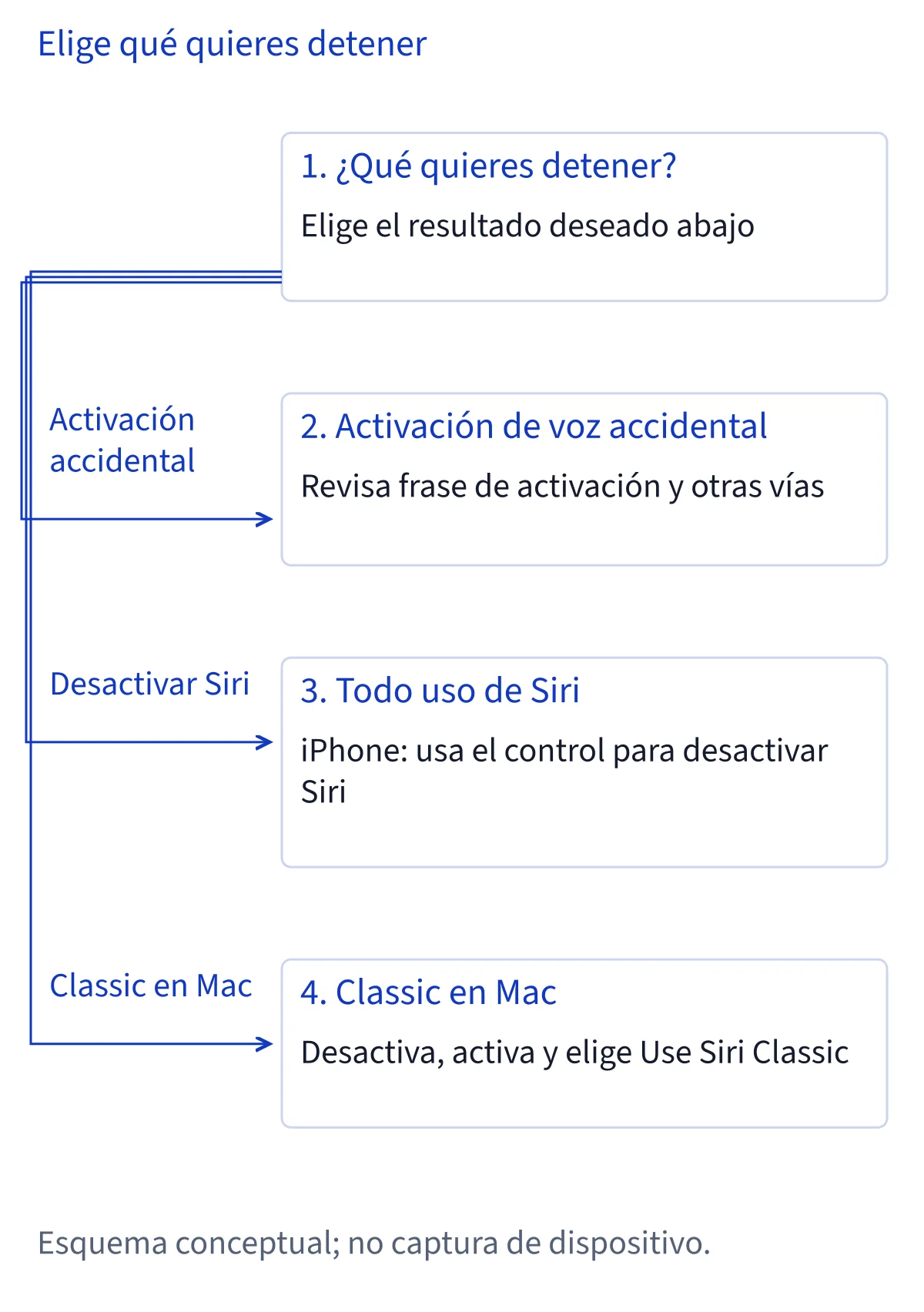
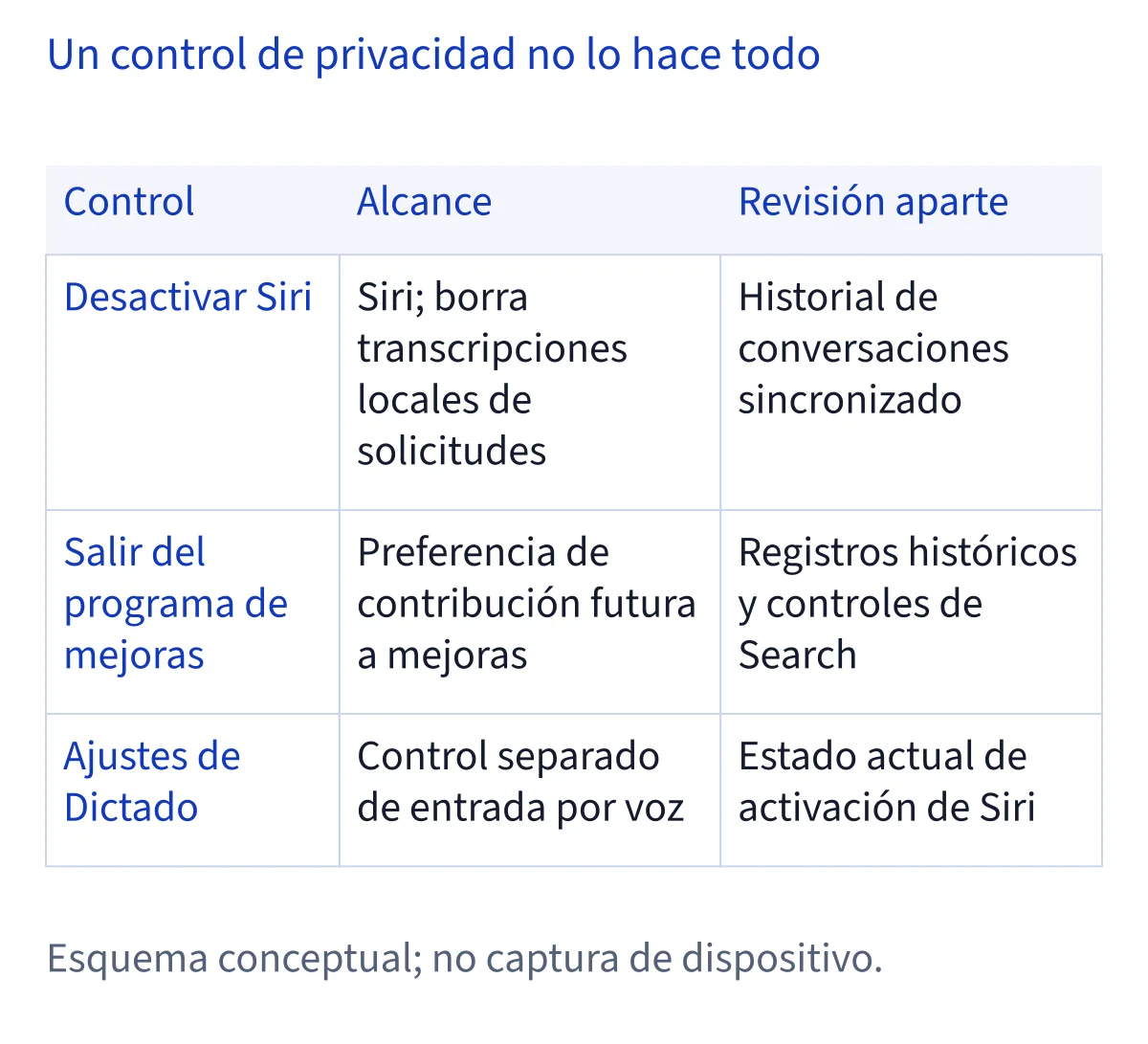
Desactivar Siri AI puede significar varias cosas. Quizá quieras impedir la activación por voz y conservar el acceso manual, dejar de usar Siri por completo, recuperar la experiencia anterior en Mac, retirar el permiso para compartir datos destinados a mejoras o borrar transcripciones locales. El aviso Siri, Dictation & Privacy de Apple describe controles separados para estos objetivos. Define primero el resultado que buscas: un único interruptor no debe interpretarse como sustituto de todos los demás ajustes de privacidad o activación.
Si el problema son las activaciones accidentales, empieza por revisar los controles de activación. Si quieres dejar Siri desactivado, utiliza el control de apagado documentado. Si te preocupa aportar datos para mejoras, revisa Analytics & Improvements por separado. Para el historial, distingue entre las transcripciones locales utilizadas para personalizar la experiencia y las conversaciones guardadas en la app Siri. El artículo de configuración de Apple explica la sincronización mediante iCloud; por eso conviene identificar qué información quieres eliminar y dónde se conserva.
Prepara una lista breve antes de desactivar Siri
Antes de cambiar nada, anota qué dispositivo vas a ajustar, qué sistema utiliza y cómo está configurado Siri. Como preparación práctica, identifica las tareas que sueles iniciar con Siri, por ejemplo crear recordatorios o ejecutar un atajo, y decide cómo accederás directamente a esas funciones. Es una recomendación de organización, no una afirmación de que todos los flujos dejarán de funcionar al desactivar Siri. Las acciones y los permisos de un atajo requieren una evaluación independiente de su forma de activación mediante Siri.
Comprueba también si necesitas consultar alguna conversación antes de aplicar un cambio que elimine transcripciones locales. El aviso de privacidad de Apple vincula expresamente la desactivación de Siri con el borrado de transcripciones guardadas en el dispositivo. No des por hecho que volver a activarlo recuperará esa información. Si compartes el equipo, acuerda el cambio con quienes lo utilizan. En el dispositivo de un menor, distingue entre modificar un ajuste habitual y establecer una restricción continuada mediante Screen Time.
Desactiva la activación por voz sin confundirla con el apagado
La guía del iPhone de Apple distingue entre hablar con Siri y activarlo mediante un botón del dispositivo o unos auriculares conectados. Desactivar la frase de activación afecta, por tanto, a una forma de iniciar Siri; no demuestra que todos los accesos estén deshabilitados. Si buscas reducir las activaciones involuntarias, revisa las opciones de activación por voz y después comprueba los otros métodos que utilizas. Toma como referencia los controles disponibles en tu equipo, sin esperar etiquetas idénticas en todos los sistemas.
El aviso Improve Siri & Apple Intelligence de Apple también describe controles llamados Talk & Type to Siri, Off, Press Side Button for Siri y Type to Siri. Estos nombres permiten distinguir el acceso por voz, por botón y por escritura; no conviene agruparlos bajo una única idea de escucha. Silenciar las respuestas habladas es otra decisión: la guía del iPhone explica ese comportamiento por separado. Tras cambiar la activación por voz, revisa los accesos restantes. Si quieres impedir el uso de Siri, continúa con Turn Off Siri.
Desactiva Siri en el iPhone y revisa Dictado por separado
Para el iPhone, el aviso Siri, Dictation & Privacy de Apple ofrece este procedimiento concreto: abre Settings > Siri > Turn Off Siri y toca Turn Off Siri para confirmar. Esa es la formulación documentada para desactivarlo, en lugar de deducir un recorrido inverso desde Try Siri AI (Beta). Lee la información que muestre el dispositivo antes de confirmar, sobre todo si quieres conservar datos locales de personalización. Apple indica que desactivar Siri elimina las transcripciones de solicitudes de Siri y Dictado almacenadas en el dispositivo.
Dictado tiene su propio control. El mismo aviso dirige a Settings > General > Keyboard para desactivar Enable Dictation. Si tu objetivo incluye dejar de dictar desde el teclado, revisa expresamente ese ajuste en vez de asumir que apagar Siri también lo desactiva. Apple añade que deshabilitar ambos elimina las transcripciones locales utilizadas para personalizar la experiencia. Ninguna de estas afirmaciones equivale a garantizar el borrado de todas las conversaciones, los registros de servidores o las copias de terceros; esas categorías necesitan una revisión independiente.
Vuelve a Siri Classic con la secuencia documentada para Mac
La guía del Mac de Apple documenta una secuencia concreta para volver a la versión anterior de Siri. En los ajustes de Siri del Mac, haz clic en Turn Off Siri. Después, haz clic en Turn On Siri y selecciona Use Siri Classic. El orden importa: el manual presenta Classic como una opción al volver a activar Siri después de apagarlo. Utiliza esta secuencia si quieres conservar Siri en el Mac y dejar la experiencia de Siri AI, en lugar de mantener el asistente desactivado.
Esta evidencia corresponde específicamente al Mac. No demuestra que el iPhone ofrezca la misma opción Use Siri Classic, por lo que las instrucciones del teléfono no deben darlo a entender. Si tu Mac no muestra la opción documentada, comprueba la versión del sistema y los controles disponibles antes de continuar. La ausencia de una opción no justifica cambiar la región de la cuenta ni instalar otro sistema. Volver a Classic tampoco demuestra, por sí solo, que se haya desactivado el envío de datos para mejoras o eliminado todo el historial.
Retira el permiso para mejoras y revisa Search por separado
Para dejar de participar en el programa de mejora, el aviso de privacidad de Apple indica Settings > Privacy & Security > Analytics & Improvements. Desactiva el control correspondiente, llamado Improve Siri & Dictation o Improve Siri & Apple Intelligence. Este permiso es independiente de que Siri esté disponible. El aviso sobre mejoras explica que participar puede permitir almacenar y revisar audio, transcripciones, respuestas y datos relacionados con las solicitudes, incluso para mejorar o entrenar modelos de lenguaje y modelos fundacionales de Apple.
Retirar el permiso no debe describirse como un borrado retroactivo de toda la información ya recopilada. El aviso contempla una conservación de hasta dos años y permite guardar durante más tiempo una pequeña parte de las interacciones revisadas. Search requiere atención adicional: el aviso de Siri documenta Settings > Search > Help Apple Improve Search para controlar el almacenamiento y uso de consultas destinado a mejoras. También explica que las búsquedas mediante Siri pueden seguir guardándose para mejorar Siri cuando su opción de mejora permanece activada. Revisa ambos controles si esa diferencia afecta a tu objetivo.
Distingue las transcripciones locales del historial sincronizado
El aviso de privacidad de Apple indica que puedes borrar las transcripciones de solicitudes de Siri y Dictado almacenadas en el dispositivo mediante Settings > Siri > Turn Off Siri. Esa afirmación se refiere específicamente a transcripciones locales. El artículo de configuración describe por separado cómo el historial de conversaciones de la app Siri se sincroniza mediante iCloud; el aviso de privacidad añade que utiliza cifrado de extremo a extremo. No conviertas la instrucción de borrado local en una promesa sin respaldo de que todas las conversaciones guardadas desaparecerán de todos los equipos.
Antes de eliminar información, identifica qué estás consultando: una conversación de la app Siri, datos locales de personalización o información aportada anteriormente al programa de mejora. Revisa los controles correspondientes y el texto de confirmación, sin asumir que comparten una misma orden de borrado. Apple también documenta Settings > tu nombre > iCloud > Saved to iCloud > See All > Siri para detener la sincronización de la personalización. Cambiar una preferencia de sincronización no demuestra que se haya borrado información. Si la interfaz no aclara el alcance, evita sacar conclusiones más amplias.
Revisa los dispositivos familiares, los equipos conectados y las apps
Revisa cada dispositivo pertinente en vez de interpretar un ajuste del iPhone como prueba de un cambio en toda la casa. El aviso de mejoras de Apple explica que la preferencia elegida al configurar un iPhone o iPad se aplica a nuevos dispositivos Apple conectados o accesorios HomeKit compatibles configurados con él, y que después puede modificarse para cada equipo. El aviso de Siri también señala que las solicitudes desde dispositivos conectados pueden necesitar procesamiento adicional. Consulta sus ajustes si tu preocupación incluye un Watch, un HomePod o un accesorio compartido.
Para el dispositivo de un menor, Apple documenta Settings > Screen Time > Content & Privacy Restrictions > Other Features, con entradas independientes para Siri y Dictation. Esas restricciones responden a un objetivo de control continuado del acceso. Si la preocupación se limita a una app, el aviso documenta Siri > Excluded Apps para impedir que determinadas apps aporten información a la personalización, permitan acciones o alimenten sugerencias entre aplicaciones. También describe Use with Siri para apps creadas para versiones anteriores. Elige cada control según su alcance.
Comprueba el resultado y qué implica volver a activar Siri
Después de aplicar los cambios, vuelve a abrir los ajustes pertinentes y compáralos con tu objetivo inicial. Para la activación por voz, comprueba ese control y los accesos por botón o escritura que sigan disponibles. Si querías apagar Siri, confirma el estado que muestra el dispositivo. Para el envío de datos destinados a mejoras, revisa Analytics & Improvements y, cuando corresponda, el control de Search. Comprueba Dictado, las exclusiones de apps y los dispositivos conectados por separado. Son recomendaciones de verificación, no resultados de una prueba realizada ni pruebas de que se haya borrado todo registro histórico.
Para volver a activar Siri cuando está apagado, el artículo de configuración de Apple documenta Settings > Siri > Turn On Siri. Identifica Try Siri AI (Beta) como la entrada para habilitar Siri AI y explica que hay que seguir las indicaciones de voz, registro y privacidad. La disponibilidad sigue dependiendo del dispositivo, idioma, región y edad; con mucha demanda puede haber lista de espera. En Mac, distingue Use Siri Classic de la activación de Siri AI. Reactivarlo no garantiza recuperar transcripciones locales borradas.
Preguntas frecuentes
¿Desactivar la activación por voz apaga Siri por completo?
No. La guía del iPhone de Apple distingue la activación por voz del acceso mediante botones y auriculares conectados. Su documentación de privacidad también contempla un control para el acceso por escritura. Si quieres desactivar Siri, además de impedir la activación por voz, el aviso legal indica Settings > Siri > Turn Off Siri y una confirmación posterior.
¿Puedo utilizar en el iPhone las instrucciones de Siri Classic para Mac?
La documentación disponible respalda esa secuencia específicamente en Mac: Turn Off Siri, después Turn On Siri y finalmente Use Siri Classic. No demuestra que exista la misma opción en el iPhone. Para desactivar Siri en el teléfono, utiliza su control documentado de apagado, sin interpretar el manual del Mac como prueba de un menú equivalente.
¿Desactivar Siri elimina todas las copias de mi historial?
Apple indica que desactivar Siri elimina las transcripciones de solicitudes de Siri y Dictado guardadas en el dispositivo. Eso no demuestra el borrado de todas las conversaciones sincronizadas mediante iCloud ni de los datos recopilados anteriormente para mejoras. Identifica qué información quieres eliminar y comprueba el alcance del control correspondiente antes de dar el borrado por completo.
¿Puedo conservar Siri y dejar de compartir datos para mejoras?
Sí. El aviso de privacidad de Apple documenta una preferencia independiente en Settings > Privacy & Security > Analytics & Improvements. Desactiva Improve Siri & Dictation o Improve Siri & Apple Intelligence, según corresponda. Revisa también Help Apple Improve Search si te preocupa el almacenamiento de consultas. Retirar el permiso no demuestra el borrado retroactivo de datos ya recopilados.