
Inteligencia visual con Siri: cámara, Mac y Vision
La inteligencia visual con Siri ofrece distintas entradas: el modo Siri de Cámara para objetos físicos, capturas para contenido mostrado, atajos de teclado en Mac y la mirada hacia el entorno o ventanas en Vision Pro. Elige según el contenido, plantea una pregunta concreta y revisa cualquier acción sugerida antes de usarla.
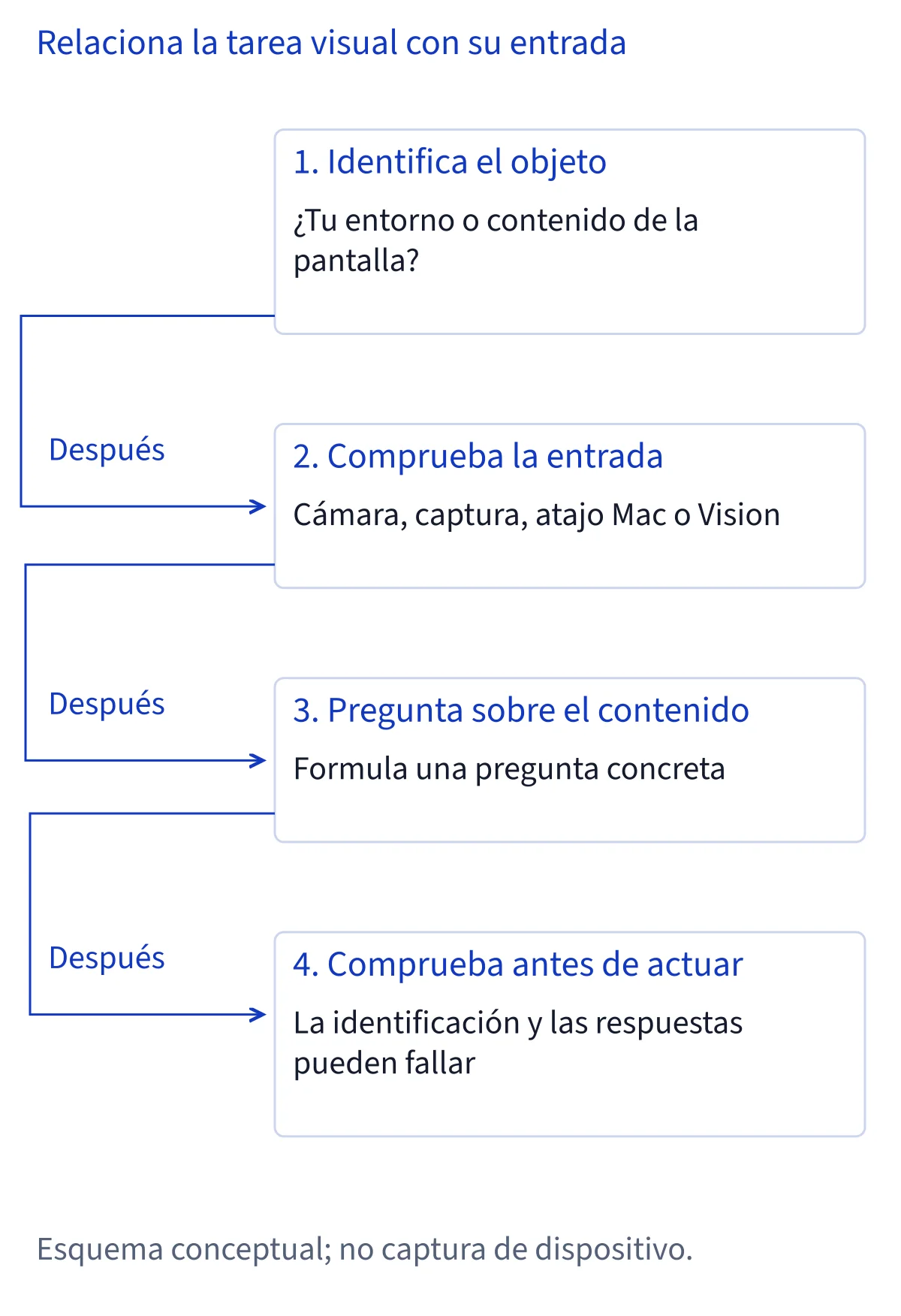
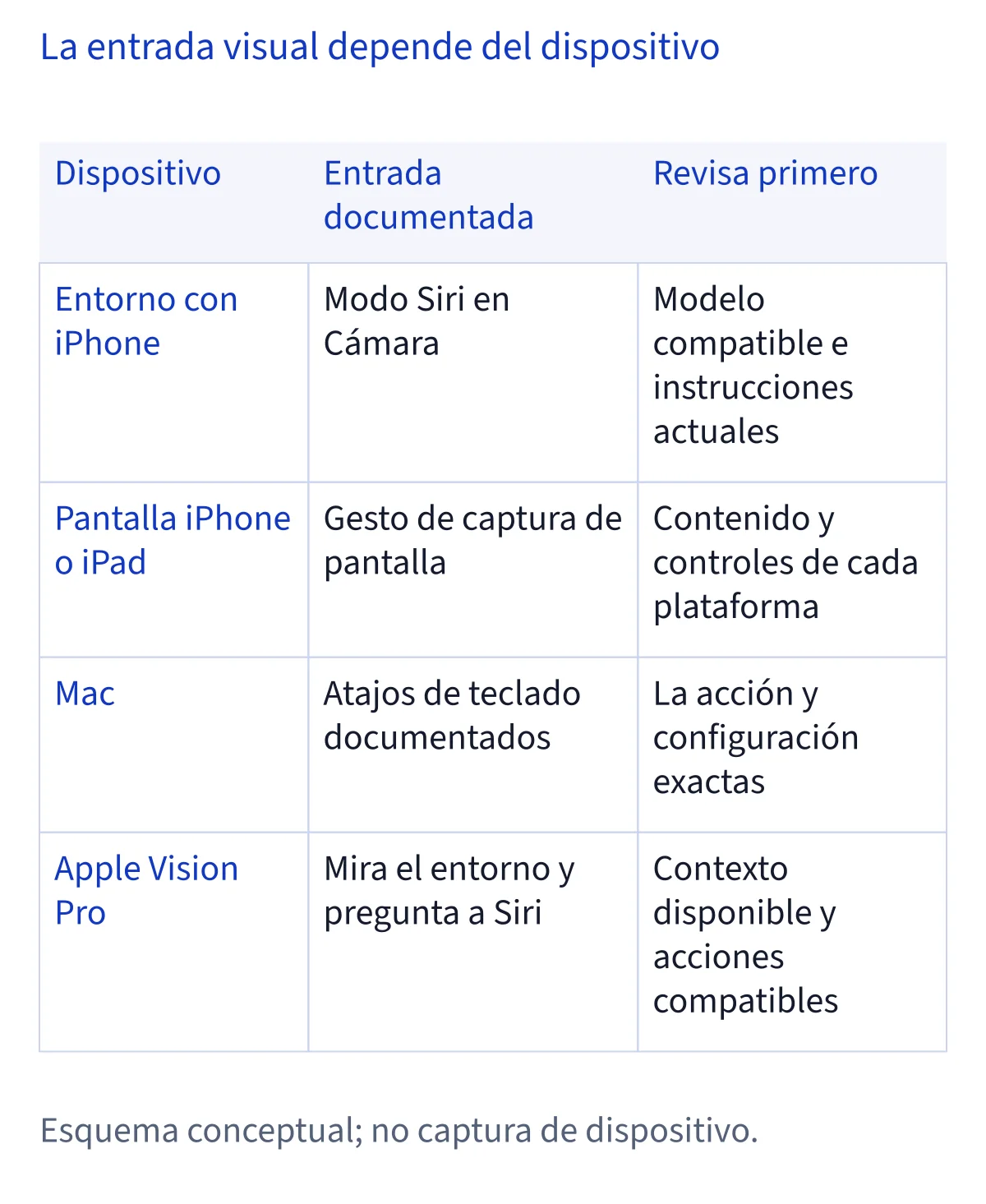
Elige la entrada visual adecuada para tu tarea
Decide primero si el objeto está delante de ti o en una pantalla. En iPhone, el modo Siri de Cámara sirve para el entorno físico. Una captura proporciona una vista del contenido mostrado en una aplicación. En Mac, los atajos documentados seleccionan una ventana o una zona de pantalla. Vision Pro usa aquello que miras en el entorno o en una ventana. Son entradas distintas, no funciones de cámara idénticas en todos los dispositivos.
El resumen de Apple también menciona el gesto de captura en iPad, pero la secuencia de botones detallada aquí solo se ha verificado para iPhone. Siri AI exige hardware, sistema, idiomas y región compatibles. Las instrucciones de inteligencia visual básica de Apple Intelligence no demuestran automáticamente los controles de Siri AI. Comprueba los requisitos e identifica el servicio que usas antes de comparar un tutorial con tu pantalla.
Abre el modo Siri de Cámara en iPhone
Con Siri AI activado, el resumen de cámara de Apple indica abrir Cámara y tocar Siri. El artículo específico también documenta mantener pulsado Camera Control en modelos compatibles y tocar Siri para cambiar de modo. Ese control depende del hardware; no debes asumir que todos los iPhone aptos tienen el botón. Para seguir esta guía sin Camera Control, usa la entrada desde la aplicación Cámara.
Apunta al objeto o escena que quieras consultar. El botón Siri ofrece información rápida; Ask permite formular una pregunta concreta. Apple ilustra la identificación de una pelota de críquet y una consulta sobre qué cocinar con varios ingredientes. Son ejemplos de preguntas visuales, sin garantía de identificar correctamente cualquier objeto. Procura que el elemento relevante quede claro en el encuadre y comprueba que la respuesta se refiera a él antes de continuar.
Distingue identificación, búsqueda de imágenes y acciones
Plantea una pregunta si buscas una explicación y usa Search para buscar imágenes similares en internet. Una coincidencia visual sirve como pista, pero no demuestra el modelo exacto, el material ni el origen de un producto. El manual distingue información rápida, preguntas concretas, búsqueda de imágenes y acciones disponibles para el encuadre. Elige según lo que necesites obtener.
Las acciones son condicionales. Apple incluye un ejemplo para dividir una cuenta, pero indica tocar una acción si aparece y seguir las instrucciones de pantalla. Eso no establece su disponibilidad en cualquier cuenta o región. Lee la acción y la siguiente pantalla antes de continuar. Para ampliar la explicación, desliza hacia abajo sobre la respuesta de Siri y sigue la conversación. Así puedes preguntar por el objeto identificado antes de elegir una sugerencia que inicie otra operación.
Usa una captura y delimita el contenido relevante
En iPhone, pulsa y suelta rápidamente el botón lateral y subir volumen a la vez. En el flujo de capturas de Siri AI, arrastra las esquinas del rectángulo para encerrar solo la zona que quieras consultar. Resulta útil si hay varias fotos o texto alrededor que pueda volver ambigua la pregunta. Este recorte documentado permite enfocar la consulta; no equivale a un filtro automático de datos privados.
En la parte inferior, usa Ask para preguntar, Search para buscar imágenes similares o una acción si aparece. Apple muestra Look up nutrition, una consulta nutricional para una receta, cuando está disponible. Revisa el área elegida y la acción antes de continuar. Aquí consultas material de pantalla; Cámara sirve para el entorno físico. También puedes preguntar a Siri por la pantalla actual, pero esa entrada no sustituye los pasos de selección de una captura.
Selecciona una ventana o zona del Mac con los atajos documentados
La guía de Siri AI para macOS 27 especifica Command-Shift-Barra espaciadora para seleccionar una ventana. Para una zona de pantalla, indica Command-Shift-6 y después mantener pulsado el ratón o trackpad mientras seleccionas. Son los atajos de ese artículo: no los sustituyas por una combinación de capturas conocida de otro tutorial suponiendo que abre las mismas herramientas. Elige la ventana o zona mínima que contenga el asunto.
Escribe la pregunta en el campo Ask Siri que aparece. También puedes pulsar Image Search para buscar imágenes similares o elegir una acción ofrecida. Apple vuelve a condicionar las acciones a que aparezcan, con una consulta nutricional como ejemplo. Este flujo usa contenido de pantalla; no documenta escanear objetos físicos con la cámara del Mac. Comprueba sus requisitos independientemente del iPhone, especialmente si los controles disponibles difieren.
Pregunta por el entorno o las ventanas en Vision Pro
Con Siri AI activado en Vision Pro, mira el elemento y pregunta qué es o pide más información. La guía de visionOS 27 incluye el entorno físico, como una planta, un lugar o un libro, y contenido en ventanas, como un programa o una página de Safari. No hace falta trasladar el modo Cámara del iPhone a un menú de visionOS inventado. La entrada documentada consiste en mirar y preguntar.
Siri presenta información con enlaces para ampliar la consulta. Sigue hablando si quieres más detalles. Si la respuesta incluye un botón o control, puedes tocarlo para ejecutar la acción ofrecida. El manual también documenta controles para ampliar o cerrar la respuesta. Consulta los enlaces para comprobar detalles antes de confiar en una identificación. Distingue qué quieres saber de un libro físico y qué preguntas sobre una página abierta en una ventana.
Comprueba la respuesta visual antes de actuar
Una respuesta visual resulta útil si te ayuda a investigar el elemento correcto. Compruébalo primero: una foto puede incluir varios objetos, una captura puede contener subtítulos ajenos y una ventana puede mostrar varios documentos. Si Siri responde sobre otro elemento, ajusta el encuadre o la selección y concreta la pregunta. Es una recomendación de revisión, sin garantía de corregir el reconocimiento mediante una frase determinada.
Verifica después las consecuencias. Una imagen similar no confirma la identidad de un artículo; interpretar una receta tampoco equivale a una etiqueta nutricional verificada. Consulta el texto original, la información del fabricante o la fuente enlazada según la tarea. Si aparece una acción, revisa destino, elemento y detalles en la siguiente pantalla. Los manuales ofrecen posibilidades de actuación, sin prometer que cada sugerencia visual compruebe todos los hechos necesarios para decidir.
Revisa herramientas ausentes sin confundir servicios ni privacidad
Si falta una herramienta, comprueba qué flujo tienes abierto: Cámara normal, modo Siri, captura o conversación pueden ofrecer controles diferentes. Las acciones dependen del contenido y pueden no aparecer. Revisa después la configuración, los requisitos de plataforma y los avisos sobre límites. Apple también documenta restricciones de Tiempo de uso sobre funciones y contenido accesible; un botón ausente no identifica por sí solo la causa.
Distingue los servicios. El artículo de cámara básica describe una extensión opcional de ChatGPT y somete la búsqueda de imágenes a las condiciones y políticas del proveedor. Eso no convierte ChatGPT en obligatorio para los procedimientos de Siri AI anteriores. Las guías no respaldan afirmar que todas las imágenes permanecen en el dispositivo, que la nube no conserva nada o que Siri inspecciona todo contenido privado. Elige conscientemente el encuadre y consulta la privacidad del servicio correspondiente.
Preguntas frecuentes
¿Necesito Camera Control para usar el modo Siri en iPhone?
No. El resumen de cámara de Apple indica abrir Cámara y tocar Siri si tienes Siri AI activado. Camera Control es otra entrada en los iPhone compatibles. No asumas que cualquier iPhone apto tiene ese botón ni confundas el acceso opcional mediante hardware con los requisitos de Siri AI.
¿Qué atajos del Mac abren la selección visual de Siri AI?
La guía de macOS 27 indica Command-Shift-Barra espaciadora para una ventana y Command-Shift-6, seguido de mantener pulsado para seleccionar una zona. Escribe después en el campo Ask Siri que aparece. Las instrucciones proceden de ese manual, no de una prueba en Mac ni de un tutorial genérico de capturas.
¿Debo hacer primero una captura como en iPhone para usar Vision Pro?
La guía de visionOS 27 empieza por mirar algo del entorno o de una ventana y preguntar a Siri. No exige la secuencia de captura del iPhone. Continúa con preguntas o usa un botón de la respuesta si aparece, y comprueba la información enlazada antes de confiar en ella.
¿Por qué no aparece una acción sugerida en mi resultado visual?
Apple describe las acciones de forma condicional: usa una acción si aparece. Importan el contenido y el flujo abierto; los ejemplos no garantizan un menú idéntico para cada imagen. Comprueba el elemento seleccionado, la configuración y cualquier aviso de restricción o uso antes de atribuir una causa concreta.