
Limpiar en Fotos: elimina objetos y recupera cambios
Para usar Limpiar en Fotos en un iPhone o iPad compatible con la versión 27, abre una foto, toca Editar, Herramientas y Limpiar. Toca, frota o rodea el objeto. Revisa el resultado antes de guardar. Aquí encontrarás los controles documentados por Apple, los pasos para Mac y las opciones de recuperación.
1. Comprueba la compatibilidad de Limpiar en Fotos
Limpiar es una herramienta de edición de Fotos que utiliza Apple Intelligence. Comprueba primero el dispositivo y el software, sin buscar una orden de Siri. Estos pasos siguen los manuales actuales de iOS 27, iPadOS 27 y macOS 27. La lista vigente incluye los iPhone 15 Pro, iPhone 16 o posteriores, iPhone Air y Duo; iPad mini con A17 Pro o A20 Pro, iPad con M1 o posterior; y Mac con M1 o posterior o MacBook Neo con A18 Pro.
Apple exige que el idioma del dispositivo coincida con un idioma compatible de Siri; cada función puede tener límites adicionales. Consulta la compatibilidad de Siri AI por separado. Apple ofrece edición avanzada de fotos en la UE en dispositivos compatibles con la versión 27, mientras Siri AI mantiene restricciones diferentes según la plataforma. Un botón de Fotos no demuestra acceso a Siri AI. Limpiar elimina distracciones, Extender amplía el encuadre y Reencuadrar cambia la perspectiva. Aquí solo aprenderás la primera tarea.
2. Abre Limpiar y selecciona una distracción
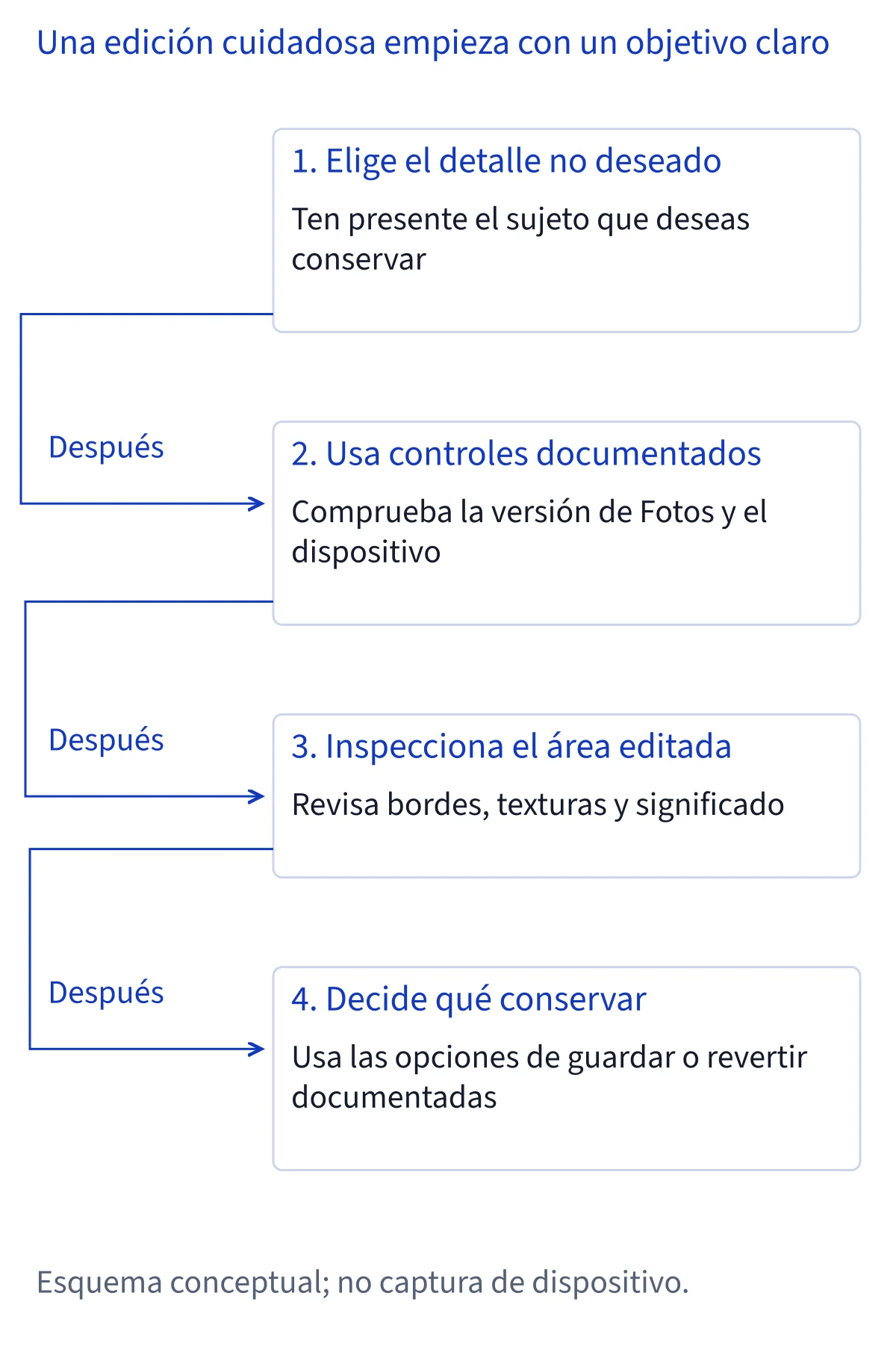
En un iPhone con iOS 27 o un iPad con iPadOS 27, abre Fotos y la imagen que quieras editar. Toca el botón Editar, después Herramientas y, por último, Limpiar. Esta es la ruta documentada actualmente; un tutorial antiguo que sitúe Limpiar en otro lugar puede corresponder a otra versión de Fotos.
Toca el objeto, pasa el dedo sobre él o rodéalo con un círculo. Fotos puede resaltar automáticamente algunos elementos; toca el resaltado si corresponde a lo que quieres quitar. Esta ayuda es opcional: aunque no aparezca ningún resaltado, puedes seleccionar una zona manualmente.
Utiliza dos dedos para ampliar, reducir o recorrer la imagen antes de marcar un objeto pequeño. Como método de trabajo, empieza por una sola distracción del fondo y revisa el relleno antes de seguir. Por ejemplo, prueba con un objeto junto al plato antes de borrar algo que se superponga a la comida. Así podrás detectar y deshacer un cambio poco convincente; es una recomendación editorial, no una garantía de procesamiento.
3. Elige el procesamiento y completa la eliminación
En la interfaz documentada de iPhone y iPad con la versión 27, toca Automático durante la limpieza para elegir entre procesamiento automático, rápido o de alta calidad. Si eliges alta calidad, Apple indica que debes tocar Limpiar después de seleccionar lo que quieres eliminar. Comprueba este paso antes de concluir que la selección no ha hecho nada.
El manual identifica las opciones, pero no promete tiempos de procesamiento, un número fijo de intentos ni resultados perfectos. Escoge una modalidad disponible en tu dispositivo y evalúa la imagen obtenida. Ver el selector de procesamiento no demuestra que la petición haya terminado.
Apple advierte que las funciones de edición inteligente dependientes de modelos de servidor pueden tener límites diarios. Estos varían según la función, complejidad, demanda y políticas del sistema. Si Fotos muestra un aviso de límite o procesamiento, sigue sus indicaciones en lugar de ampliar repetidamente la selección. Esta revisión documental no establece qué modelo utiliza cada modalidad ni garantiza un flujo que siempre funcione sin conexión.
4. Compara el resultado y guarda los cambios útiles
En el iPhone, el manual de edición de Apple indica que puedes tocar la foto mientras editas para compararla con el original. Examina la zona eliminada con una ampliación útil y después mira la imagen completa. Busca texturas repetidas, bordes interrumpidos, letras alteradas o un relleno que distraiga más que el objeto inicial. Son criterios de revisión, no controles adicionales de Fotos.
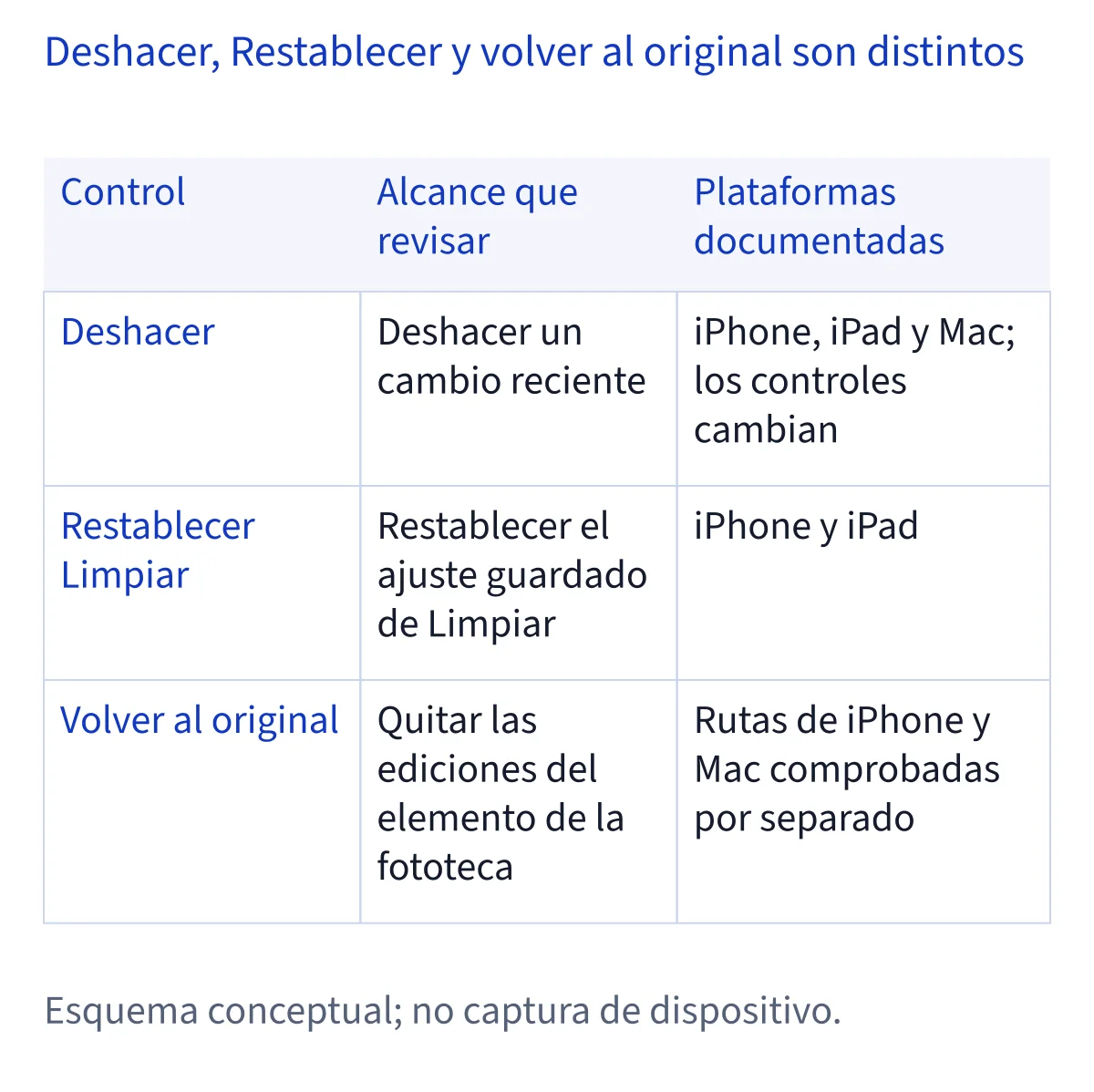
Si has borrado algo que querías conservar, toca Deshacer. El editor del iPhone también documenta Rehacer para avanzar de nuevo por los cambios. En iPhone y iPad, las instrucciones de limpieza indican usar el botón de finalización y después cerrar la foto; el manual español de iPhone lo llama botón OK y después Aceptar. Con alta calidad, completa antes la acción Limpiar.
Un relleno convincente sigue siendo una edición, no una prueba de lo que había detrás del objeto. Recuérdalo al preparar imágenes de productos o documentos de un suceso. La guía de privacidad amplía el contexto de Apple Intelligence; aquí no afirmamos que todas las peticiones se procesen localmente.
5. Restablece la limpieza o vuelve a la foto original
Para deshacer una limpieza guardada en iPhone o iPad, abre de nuevo la foto, entra en Editar, selecciona Herramientas y Limpiar y toca Restablecer. Esa es la recuperación específica de la herramienta en los manuales actuales. Úsala cuando quieras repetir la eliminación de otra manera.
Para restaurar de forma general la imagen editada de la fototeca del iPhone, la guía de recuperación de Apple indica abrirla, tocar Más y elegir Volver al original. Decide primero si quieres restablecer la limpieza o recuperar el aspecto original de toda la imagen. Con Fotos en iCloud, los cambios se guardan en tus dispositivos; otro equipo sincronizado no debe considerarse una copia de seguridad independiente.
Estas instrucciones corresponden al elemento editable conservado en Fotos. No supongas que una descarga, archivo exportado, adjunto de mensajería o copia recibida conserva el mismo original y su historial. Si necesitas una versión para comparar o entregar, conserva el elemento de la fototeca y revisa el archivo concreto que vayas a compartir.
6. Elimina distracciones y compara cambios en el Mac
En un Mac con macOS 27, abre Fotos, haz doble clic en una foto y pulsa Editar en la barra de herramientas. Selecciona Herramientas y Limpiar. Elige el pincel situado debajo de Borrar y, si lo necesitas, ajusta el regulador Tamaño. Haz clic, pasa el pincel o rodea el objeto. Puedes pulsar elementos resaltados automáticamente, ampliar con el regulador de zoom o el trackpad y arrastrar la imagen ampliada. Pulsa Aceptar al terminar.
Para comparar mientras editas, mantén pulsado el botón Comparar o la tecla M para ver el original; suéltalo para recuperar la vista editada. Editar > Deshacer o Comando-Z deshace el último cambio. Para quitar todas las ediciones, selecciona la foto y usa Imagen > Volver al original, o el control equivalente de la barra de edición.
Apple describe por separado el pincel bajo Retocar para defectos y motas de polvo. Escoge el control adecuado para tu tarea. También advierte que pasar el pincel de limpieza por una cara puede producir un efecto pixelado.
7. Si falta Limpiar o el resultado no convence
Si no aparece Limpiar, comprueba primero que has abierto una foto en el editor y buscado Herramientas en la versión 27. Revisa después el hardware, software instalado, coincidencia de idiomas compatibles del dispositivo y Siri y requisitos regionales de Apple. Tener un sistema compatible no basta para disponer de Apple Intelligence. Si aparece la herramienta pero falla el procesamiento, anota el mensaje exacto y consulta la guía de problemas para distinguir una ausencia del control de una petición fallida.
Apple sigue indicando que Limpiar no funciona en dispositivos comprados en China continental. Para equipos compatibles comprados fuera, también señala una restricción cuando tanto tu ubicación como la región de la cuenta de Apple son China continental. Una captura social que afirma haber recuperado acceso no modifica estas condiciones.
Si la eliminación queda mal, deshazla, prueba una selección más precisa o conserva el original. No tienes que aceptar un relleno generado. Las fuentes se revisaron el 9 de noviembre de 2026; esta guía se basa en documentación y no afirma pruebas con dispositivos.
Preguntas frecuentes
¿Hay que usar Siri AI para limpiar una foto?
Apple documenta Limpiar como una herramienta de Fotos basada en Apple Intelligence. Estos pasos empiezan dentro de Fotos y no requieren una petición hablada a Siri AI. La disponibilidad de edición y el acceso a Siri AI se comprueban por separado: los documentos actuales describen condiciones regionales y de plataforma diferentes. Ver Limpiar no demuestra acceso a Siri AI.
¿Puedo deshacer la limpieza después de guardar?
En el flujo documentado para iPhone y iPad con la versión 27, abre de nuevo la foto y selecciona Editar > Herramientas > Limpiar > Restablecer. Apple también documenta Volver al original para el elemento de la fototeca en iPhone y Mac. Estos controles no garantizan que cada archivo exportado o copia compartida conserve el original ni un historial reversible.
¿Por qué sigue el objeto tras seleccionarlo con alta calidad?
Las instrucciones de Apple para iPhone y iPad incluyen tocar Limpiar por separado cuando utilizas procesamiento de alta calidad. Completa esa acción después de seleccionar lo que quieres quitar y revisa el resultado. Si aparece un aviso de procesamiento o límite de uso, sigue sus indicaciones. La documentación no establece un tiempo universal ni garantiza una eliminación perfecta.
¿Una captura de un iPhone chino demuestra soporte oficial?
No. Una publicación social puede contar una experiencia individual, pero no demuestra requisitos oficiales ni una prueba satisfactoria realizada por nosotros. Apple sigue publicando restricciones para China continental. Los botones separados Limpiar, Extender y Reencuadrar tampoco prueban que las tres herramientas hayan procesado una imagen correctamente ni que Siri AI esté disponible.