
Escribir con Siri: crear, corregir y revisar cambios
Puedes escribir con Siri para crear borradores, corregir, reformular, resumir y recibir comentarios si tienes Siri AI activado. En iPhone y Mac puedes seleccionar texto o iniciar una conversación con Siri. Antes de usar el resultado, compáralo con el original y comprueba especialmente nombres, cifras y compromisos.
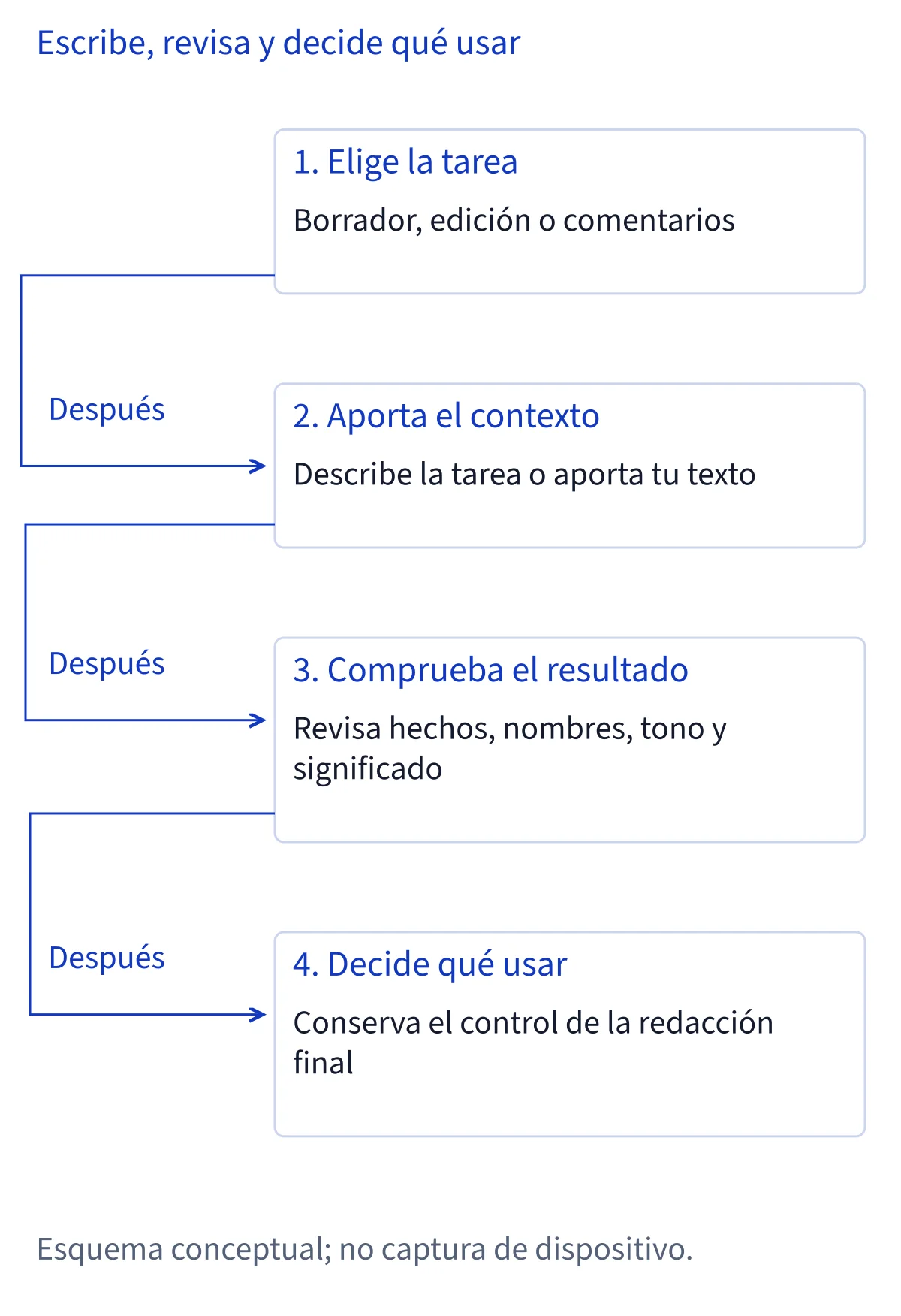
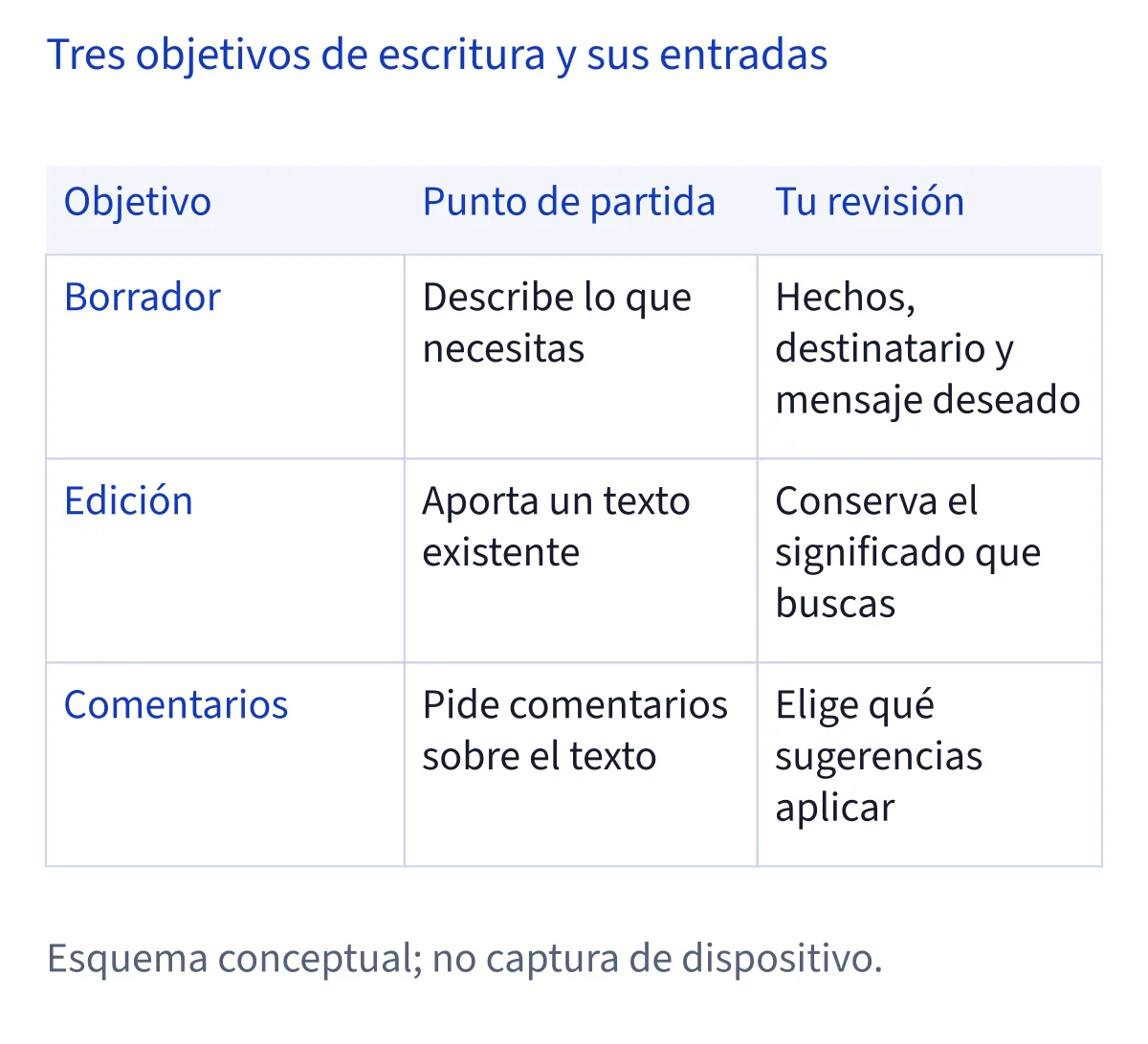
Comprueba si usas escritura con Siri o Herramientas de Escritura
Esta guía usa las instrucciones de Apple para escribir con Siri en iOS 27 y macOS 27, leídas el 8 de noviembre de 2026. La función pertenece a Siri AI, todavía en beta. Los manuales remiten a Herramientas de Escritura si no tienes Siri AI. Ver ese menú en un sistema anterior no demuestra que tengas activado el flujo de Siri AI. Identifica primero qué servicio estás usando.
Apple exige un dispositivo apto, el mismo idioma compatible para el dispositivo y Siri, y una región de cuenta admitida. La lista actual incluye inglés, francés, japonés, coreano, portugués y español. En la UE, Apple excluye iOS, iPadOS y watchOS, pero permite configuraciones aptas de Mac y Vision Pro. Revisa la compatibilidad antes de investigar un control ausente. Cumplir los requisitos no garantiza que todos los campos de texto muestren las mismas opciones.
Empieza por el texto que quieres modificar
En iPhone, Apple documenta dos entradas: seleccionar el texto y usar el control de escritura ilustrado en su guía, o activar Siri y describir la tarea. Tras seleccionar, puedes indicar el cambio o elegir una opción disponible, como Proofread, para corregir, o Rewrite, para reformular. El artículo representa el control inicial con un icono sin nombre; consulta su ilustración para reconocerlo, sin buscar una etiqueta inventada aquí.
En Mac, selecciona el texto y sitúa el puntero sobre el icono de Siri AI, o pulsa Write with Siri, la opción de escribir con Siri, cuando aparezca. Después elige una opción o explica lo que necesitas. También puedes activar Siri y describir la tarea. Como recomendación de edición, selecciona solo el párrafo que necesita atención. Así delimitas la petición y reduces el texto que tendrás que comparar después.
Crea un borrador con instrucciones concretas
Para crear texto nuevo, activa Siri y describe lo que necesitas. Apple propone ejemplos como un cuento que explique la evaporación a un niño de cuatro años o un itinerario diario de tres días en Nueva York. Demuestran la creación a partir de una descripción; no prueban que el itinerario compruebe horarios, reserve entradas o confirme desplazamientos. El resultado es un borrador cuyos datos todavía debes verificar.
Como método recomendado, prepara el público, el objetivo, los hechos necesarios y la extensión antes de pedirlo. Esta orientación editorial no es una orden probada por Apple. Para responder a un cliente, parte del problema real y de la solución que puedes ofrecer. Si desconoces la fecha de entrega, confírmala antes de incluirla. Busca detalles inventados antes de pulir el tono: corregir una promesa sin fundamento importa más que hacer una frase amable.
Corrige sin perder el significado original
Usa Proofread, la opción de corrección del texto seleccionado en iPhone, o describe una tarea de revisión a Siri. Ambos manuales incluyen expresamente esta capacidad. Es adecuada cuando el contenido ya es correcto y buscas corregir errores. Conserva antes una copia de cualquier fragmento que deba permanecer exacto, como una cita, una referencia de producto o una declaración acordada con un cliente. Es una precaución editorial, no una copia automática documentada.
Después, lee las frases completas. Una edición puede cambiar una negación, un plazo o quién asume una responsabilidad: no poder no equivale a poder, ni una estimación a una fecha comprometida. Contrasta esos detalles con tu copia. Si una corrección altera la intención, conserva la redacción original de ese fragmento o explica el significado en una continuación. La frase corregida debe seguir diciendo lo que querías comunicar.
Reformula la estructura y compara las versiones
Elige Rewrite cuando quieras cambiar la expresión o la organización. Apple propone ordenar las notas de una clase de cocina como una receta paso a paso. Aquí pides otra presentación del mismo material. Anota qué información debe sobrevivir: cantidades, orden necesario, excepciones o condiciones. Contrasta esa lista con el resultado, porque una estructura más clara puede ocultar una omisión.
El manual de iPhone documenta un control para comparar la versión original y la actual después de elegir Rewrite. Su icono no tiene etiqueta textual en el artículo recuperado; consulta la ilustración, sin asumir que tu interfaz lo llama Comparar o Deshacer. El artículo de Mac leído para esta guía no documenta ese mismo control. Allí conserva tu propia copia de referencia. Ninguno de los artículos establece una orden universal de restauración ni un historial completo de revisiones para todas las aplicaciones.
Pide comentarios antes de otra reformulación
Siri puede comentar tu escritura; el ejemplo de Apple pregunta cómo suena el texto. Pide comentarios si quieres entender un problema antes de modificar el borrador. Decide si necesitas revisar claridad, tono, organización o posibles dudas del lector. Son objetivos editoriales sugeridos, no botones independientes que Apple prometa. Tener un objetivo concreto te permite valorar si la respuesta atiende tu preocupación.
Aclara en la petición si buscas observaciones o una redacción alternativa. Evalúa primero los comentarios y decide después qué cambiar. Puedes aceptar que un párrafo confunde y rechazar una frase propuesta que exagere tu postura. En iPhone, Apple indica que deslices hacia abajo sobre la respuesta para iniciar una conversación y seguir refinando el trabajo. En Mac, continúa la conversación con preguntas. Aborda un problema cada vez para reconocer qué revisión mejora el resultado.
Resume notas sin perder decisiones ni condiciones
Ambos manuales incluyen resúmenes. El ejemplo de Apple condensa notas de reunión en puntos clave. Parte de las notas que quieras resumir y decide qué debe conservar la versión breve. En una reunión pueden ser decisiones, preguntas pendientes, responsables y fechas. Son comprobaciones recomendadas para obtener un resumen útil, no una garantía de extracción completa por parte de Siri.
Compara el resumen con la fuente antes de compartirlo. Una idea comentada no equivale a una decisión aprobada; mencionar a alguien tampoco significa asignarle una tarea. Comprueba que la versión corta mantenga esas diferencias. Si falta una excepción importante, pide que se refine en la conversación o reincorpórala tú. Cuando corresponda, deja disponibles las notas originales para quienes reciban el resumen. Su función es facilitar la consulta del registro, sin convertirlo silenciosamente en otro distinto.
Termina la edición y revisa accesos ausentes o restringidos
Antes de usar el resultado, comprueba destinatario, hechos, tono y posibles notas internas pendientes. Los manuales no establecen que crear un borrador también envíe un mensaje o publique un documento. Decide el uso final en la aplicación correspondiente. Si necesitas otra revisión, señala el problema pendiente en vez de pedir mejoras generales repetidamente. Conserva la última versión aceptable para compararla.
Si falta una entrada, vuelve a comprobar requisitos y configuración. Apple también documenta controles de Tiempo de uso sobre funciones y contenido accesible para Siri, y advierte de posibles límites de uso. Eso no explica por sí solo cualquier control desactivado: sigue el aviso concreto que aparezca. Ninguno de los dos artículos exige configurar ChatGPT ni respalda afirmar que toda petición se procesa en el dispositivo o que Siri puede leer cualquier material privado.
Preguntas frecuentes
¿Escribir con Siri equivale a usar Herramientas de Escritura?
Las guías de iOS 27 y macOS 27 presentan la escritura con Siri como una función de Siri AI y remiten a Herramientas de Escritura si no tienes Siri AI. Los nombres no demuestran el mismo acceso. Comprueba qué servicio y sistema usas antes de seguir sus instrucciones.
¿Cómo compruebo si una reformulación cambia mi intención?
En iPhone, Apple documenta un control tras Rewrite para comparar la versión original y la actual. Revisa nombres, cifras, negaciones, condiciones y compromisos. El artículo de Mac no documenta ese mismo control de comparación; conserva una copia de referencia en lugar de asumir que ambas plataformas ofrecen controles idénticos.
¿Puedo pedir comentarios en vez de otro borrador?
Sí. Ambos manuales incluyen expresamente comentarios sobre lo escrito. Explica qué aspecto quieres revisar y evalúa las observaciones antes de decidir cambios. Apple documenta continuar la conversación para refinar el trabajo. Nuestras sugerencias sobre claridad, tono y orden de revisión son orientación editorial, no órdenes de voz probadas.
¿Necesito la extensión de ChatGPT para escribir con Siri?
Ninguno de los artículos de escritura con Siri leídos para esta guía exige configurar ChatGPT. Las instrucciones parten de Siri AI activado y de texto seleccionado o una petición a Siri. Sigue esos requisitos documentados; no añadas una extensión solo porque otro tutorial describa un flujo de escritura diferente.