
Cómo cambiar y personalizar la voz de Siri AI
Para cambiar la voz de Siri AI en el iPhone, abre Settings → Siri → Voice y elige una variante o voz disponible. Las voces expresivas añaden controles de ritmo y expresividad en inglés y con hardware compatible. Si faltan, comprueba idioma, modelo y ruta de ajustes antes de diagnosticar un fallo.
Elige primero una voz de Siri
Abre Settings en el iPhone, entra en Siri y toca Voice. El manual de iOS 27 indica elegir una opción en Variations para cambiar la variante, o en Voices para cambiar la voz. Usa las opciones que aparezcan realmente en tu configuración. La fuente no ofrece un catálogo universal de nombres y acentos para todos los idiomas; por eso esta guía no asigna un número fijo ni recomienda una voz que quizá no aparezca en tu dispositivo.
Distingue la voz del idioma. Voice cambia cómo suena Siri; Language selecciona el idioma de Siri y también afecta a Mapas, las indicaciones de navegación y Listen to Page en Safari, según el manual. Si solo buscas otra voz disponible en el mismo idioma, empieza por Voice. Cambiar de idioma tiene consecuencias más amplias y debe respetar el requisito de idiomas coincidentes de Siri AI. La app de Siri tiene controles propios para las conversaciones, pero la ruta documentada para la voz empieza en Settings, fuera de un chat concreto.
¿Qué cambian las voces expresivas?
Las voces expresivas añaden personalización a la elección habitual de variante o voz. En el apartado Voice del manual, Apple indica ajustar Voice, Pace y Expressivity hasta conseguir el resultado deseado: voz, ritmo y expresividad. El artículo actual sobre Siri AI lo describe como personalizar el ritmo y la expresividad. Esos son los nombres documentados; las fuentes revisadas no especifican una escala numérica, posiciones concretas de un deslizador ni valores recomendados para un estilo de habla determinado.
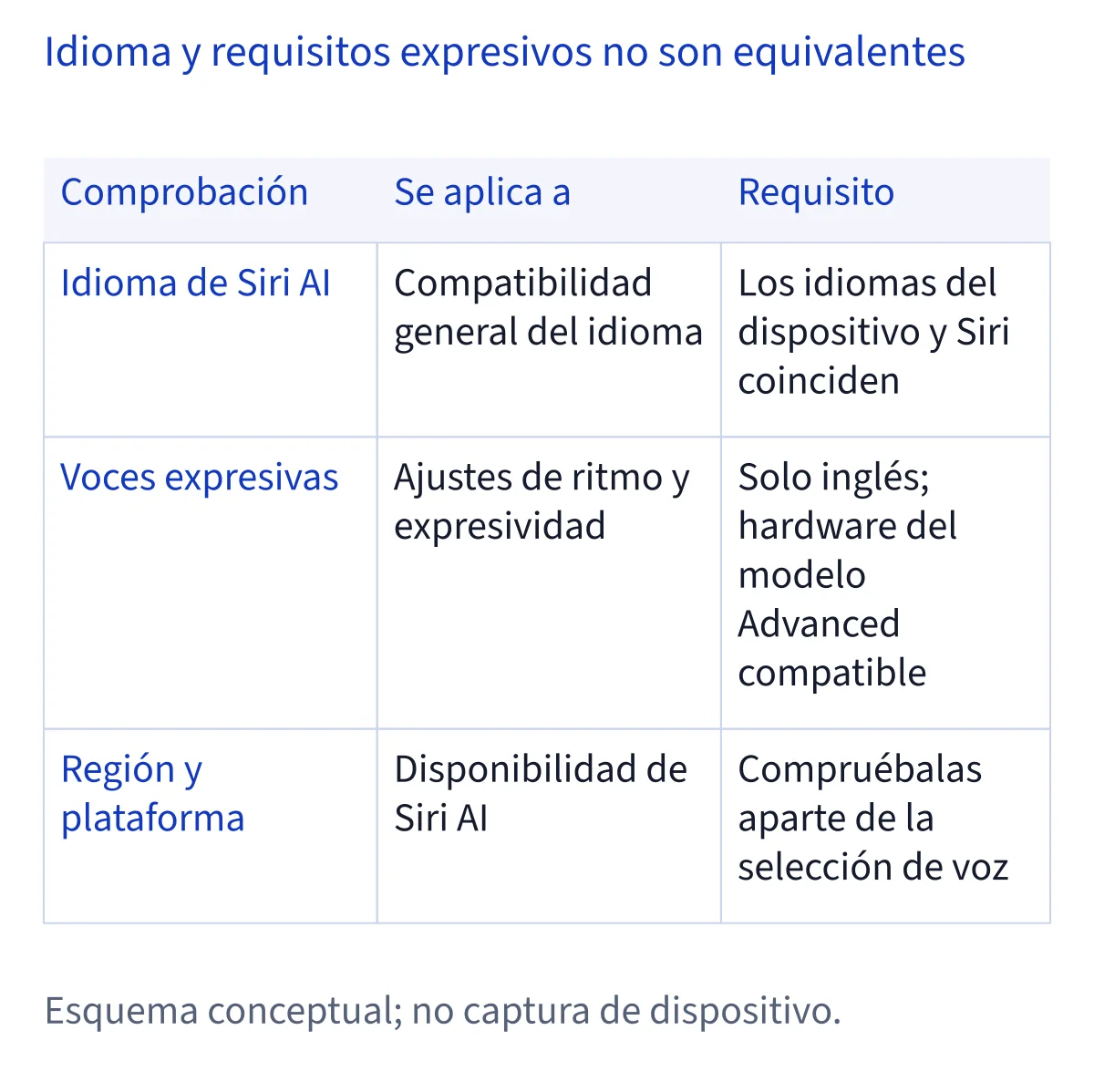
La función está disponible solo en inglés. El manual del iPhone precisa voces estadounidenses y británicas inicialmente. Es un alcance más limitado que los idiomas generales de Siri AI: usar el asistente en español no demuestra que puedas personalizar su expresividad en español. Por tanto, la selección habitual de voz y la personalización expresiva requieren comprobaciones diferentes. Primero revisa las voces disponibles y después si tu idioma y hardware permiten los controles adicionales. Estas instrucciones modifican la respuesta de Siri; no documentan clonar tu voz, subir una muestra vocal ni exportar narraciones desde esta pantalla.
Comprueba la lista específica de dispositivos
Ser compatible con Siri AI no basta para las voces expresivas. El artículo de Apple del 5 de noviembre exige el modelo local AFM Core Advanced. Enumera iPhone 18 Pro, iPhone 18 Pro Max, iPhone Duo, iPhone 17 Pro, iPhone 17 Pro Max y iPhone Air. Que un teléfono aparezca en la lista general de Siri AI no significa que también figure en esta lista más limitada. Identifica el modelo exacto antes de buscar un control de ritmo ausente: la versión Pro y la estándar son entradas diferentes.
El mismo artículo incluye iPad mini con A20 Pro; iPad con M4 o posterior y al menos 12 GB de memoria unificada; Mac con M3 o posterior y al menos 12 GB; y Apple Vision Pro con M5. Cuando se especifican chip y memoria, importan ambos. La nota del manual enumera cinco iPhone y omite Duo, mientras el artículo actual sí lo incluye. Esta guía usa ese artículo fechado para la lista amplia y el manual para los pasos del iPhone. No presupone menús idénticos en iPad, Mac o Vision Pro.
Si faltan Voice o los controles expresivos
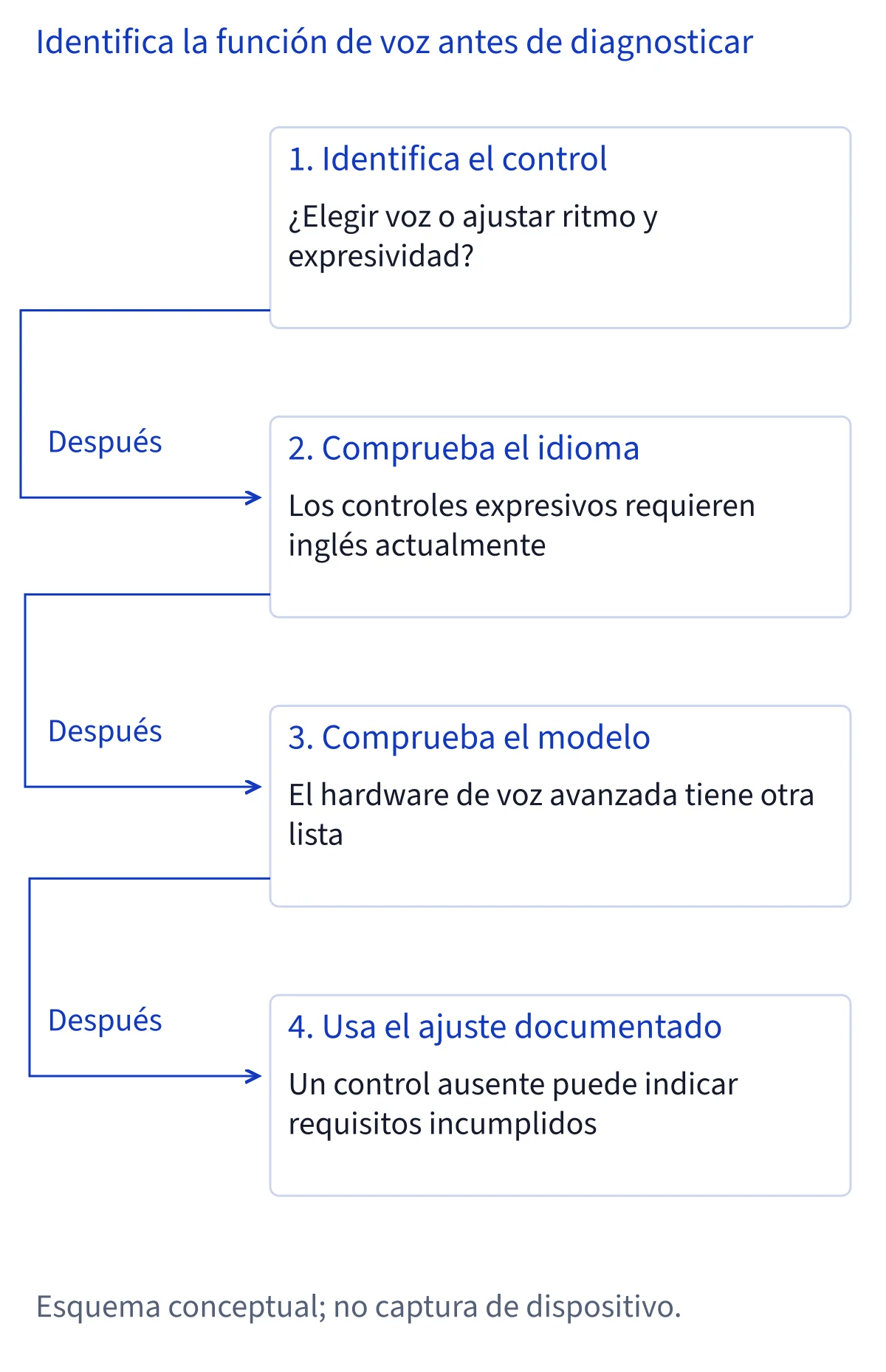
Primero distingue un nombre diferente de una función ausente. El manual de iOS 27 indica Settings → Siri → Voice. El artículo independiente sobre la voz indica Settings → Siri → Siri Voice y señala que algunas versiones sitúan Siri dentro de Apple Intelligence & Siri. Busca la ruta que corresponda al sistema instalado. Estas diferencias no justifican inventar un interruptor oculto ni suponer que todos los equipos usan la misma etiqueta. Anota lo que ves si necesitas ayuda.
Después, identifica qué falta. Si aparecen voces habituales pero no Pace ni Expressivity, compara el hardware exacto con la lista de AFM Core Advanced y revisa el requisito de inglés. Si falta Siri AI por completo, consulta compatibilidad o ajustes ausentes: el dispositivo y Siri deben usar el mismo idioma admitido y siguen vigentes las restricciones regionales y de plataforma. El artículo actual enumera seis idiomas para Siri AI, aunque el artículo anterior sobre voz diga que la beta solo admite inglés. Aplica el alcance actual de seis idiomas al asistente y la limitación de inglés a las voces expresivas.
Ajusta las respuestas habladas por separado
Si Siri no se oye, revisa Responses antes de elegir otra voz. El manual indica Settings → Siri → Responses. Con Siri AI activado, denomina Spoken Response a la respuesta hablada y Silent Response a la silenciosa. También enumera Always Show Siri Captions y Always Show Request para mostrar las palabras de Siri y tu petición. Apple advierte expresamente que las opciones dependen de la versión de Siri: busca el control que corresponda a las etiquetas de tu teléfono.
Así se distinguen tres tareas: el micrófono o teclado determina cómo envías la consulta, Voice selecciona el sonido y Responses decide si la respuesta se pronuncia. Una preferencia de respuesta silenciosa puede explicar por qué cambiar de voz no resuelve lo que necesitas. Ese apartado incluye además Automatically Send Messages, pero es un ajuste de confirmación de acciones, no de calidad vocal. Revísalo por separado en vez de modificarlo mientras intentas ajustar el sonido. Si el problema continúa después de comprobar la salida documentada, consulta diagnóstico y describe el comportamiento que observas.
¿Cómo recupero la voz habitual de Siri?
Si te refieres a un sonido que preferías antes, vuelve a Voice y selecciona la variante y voz disponibles que quieras. Apple documenta cómo cambiar esas opciones, pero las instrucciones revisadas no identifican una voz normal universal, un botón para restaurar tu selección anterior ni perfiles expresivos guardados. Si tienes los controles expresivos, ajusta Voice, Pace y Expressivity según el resultado que escuches. Esta guía no inventa valores predeterminados para recuperar un sonido anterior.
Si lo que quieres es desactivar Siri AI y regresar a Siri Classic, se trata de otro ajuste del producto. Los artículos oficiales leídos confirman los controles de voz, idioma y respuestas; no verifican una secuencia de retorno llamada Use Siri Classic. Por eso no la presentamos como un procedimiento confirmado por Apple. Antes de cambiar ajustes, decide si buscas modificar el sonido, silenciar las respuestas o cambiar de versión del asistente. Las dos primeras tareas tienen rutas documentadas arriba. Para la tercera, consulta las instrucciones actuales de Apple para tu versión, sin asumir que Voice desactiva AI.
Distingue idioma, generación de voz y uso de la app
Elige un idioma admitido que realmente quieras utilizar, en vez de cambiarlo solo para buscar un control. El artículo de Siri AI del 5 de noviembre enumera inglés, francés, japonés, coreano, portugués y español, y exige el mismo idioma para Siri y el dispositivo. Esa disponibilidad general es independiente de la limitación al inglés y del requisito de AFM Core Advanced para las voces expresivas. En una configuración compatible en español, la ausencia de esos controles no demuestra por sí sola un fallo de Siri AI. Comprueba el requisito correspondiente a la función concreta.
Buscar un generador de voz Siri, un cambiador de voz o una grabación descargable de texto a voz puede expresar otro objetivo. Estas fuentes enseñan a seleccionar y personalizar la voz del asistente, no a producir archivos de audio. No presentamos la app como una herramienta documentada de exportación para satisfacer esa búsqueda. Consulta la guía de la app para hablar, escribir o continuar conversaciones; usa esta guía de ajustes para cambiar el sonido o las respuestas de Siri.
Preguntas frecuentes
¿Cómo puedo personalizar la voz de Siri AI?
En el iPhone, abre Settings → Siri → Voice y elige una opción en Variations o Voices. Con el modelo AFM Core Advanced requerido, las voces expresivas añaden Voice, Pace y Expressivity. Esos controles solo están disponibles en inglés; que Siri AI admita español y otros idiomas no amplía automáticamente esa función.
¿Por qué no aparecen los ajustes de ritmo y expresividad?
Comprueba tu modelo exacto en la lista específica de AFM Core Advanced y revisa el requisito de inglés. Ser compatible con Siri AI no basta. Revisa también la ruta de tu sistema: el manual de iOS 27 dice Voice, mientras otro artículo indica Siri Voice y menciona Apple Intelligence & Siri en algunas versiones.
¿Cómo cambio la voz de Siri para que vuelva a ser normal?
Vuelve a Voice y elige la variante y voz disponibles que prefieras. Las instrucciones revisadas de Apple no definen una voz normal universal ni un botón para restaurar tu selección anterior. Volver a Siri Classic es otra cuestión: estas fuentes oficiales no verifican un menú de retorno llamado Use Siri Classic.
¿Puedo usar las voces expresivas en español?
El artículo actual de Siri AI describe las voces expresivas como una función solo en inglés. El manual precisa voces estadounidenses y británicas inicialmente. El español figura entre los seis idiomas actuales del asistente, pero eso no habilita la personalización expresiva en español. Ambas funciones tienen requisitos de disponibilidad distintos.