
Cómo usar la app Siri AI en el iPhone
La app Siri AI reúne tus conversaciones para iniciar consultas, retomar un tema y continuar en otros dispositivos Apple compatibles. En el iPhone, abre Siri, elige una conversación o inicia otra y habla o escribe. El historial, la eliminación y el tiempo de conservación tienen controles distintos.
¿Para qué sirve la app Siri AI?
Usa la app dedicada de Siri cuando quieras una conversación que puedas retomar. La guía de Apple para el iPhone describe un espacio para iniciar consultas, continuar las anteriores y organizar su historial. Resulta útil para una tarea que se desarrolla mediante varias preguntas, como perfeccionar un itinerario de viaje. El itinerario es un ejemplo de escritura con Siri que aparece en la guía inicial de Apple; no implica que el asistente reserve el viaje por ti.
Esta guía empieza con el uso cotidiano después de activar Siri AI. Si no encuentras la app o la opción de activación, consulta primero las guías de configuración y compatibilidad. Apple presenta Siri AI como una beta que requiere hardware y sistema compatibles, el mismo idioma admitido para el dispositivo y Siri, y una región de Cuenta de Apple válida. Actualizar el sistema no demuestra que se cumplan todas esas condiciones. Además, disponer de la app no confirma que cualquier acción de otra aplicación sea compatible: comprueba cada acción por separado.
Inicia una conversación escribiendo o hablando
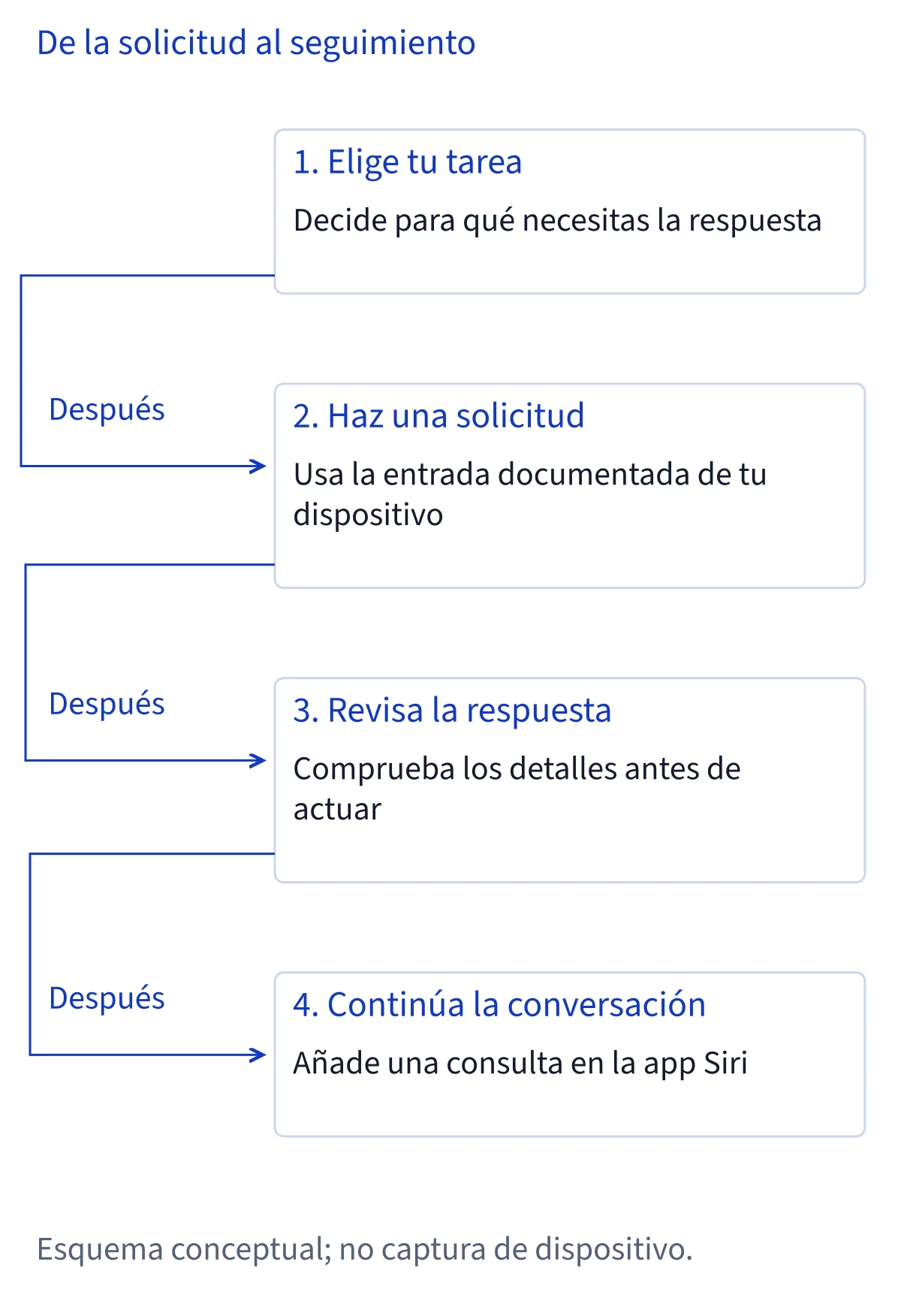
Abre la app Siri en el iPhone. Toca el botón de nueva conversación para empezar un tema separado, o toca una conversación existente para continuarla. Para escribir, introduce la consulta con el teclado y toca el botón Ask Siri, que envía la petición. Para hablar, toca el botón Microphone y di lo que necesitas. Toca Keyboard cuando quieras volver a escribir. Estos nombres proceden del artículo de Apple y de las etiquetas accesibles de sus imágenes; no representan una prueba realizada en un teléfono concreto.
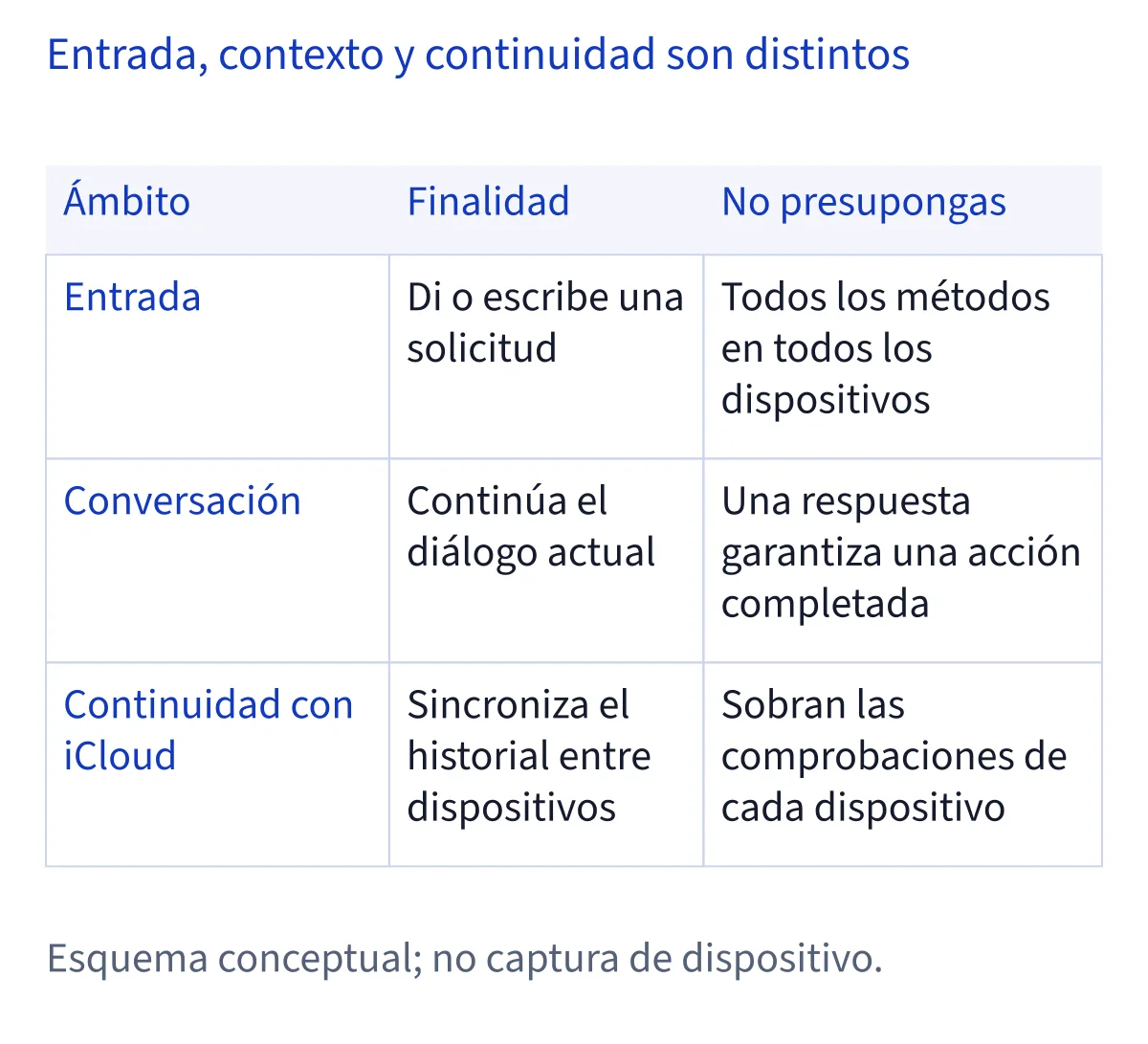
Elige el método según la situación: escribir permite preparar una pregunta precisa cuando hablar resulta incómodo, mientras que el micrófono permite dictar la consulta. Ambos forman parte del flujo documentado. La guía de ajustes de Siri también indica que, con Siri AI activado, siempre puedes escribir. Si tu duda es si la respuesta se oye, revisa Responses, el apartado de respuestas, en lugar de cambiar repetidamente el método de entrada. Un control determina cómo preguntas; el otro, cómo responde Siri.
Continúa un tema y añade material pertinente
Introduce una pregunta de seguimiento en la misma conversación cuando quieras desarrollar el tema. Las instrucciones de la app incluyen expresamente esa posibilidad. La guía inicial de Apple muestra cómo revisar un borrador y continuar con nuevas peticiones después de una respuesta. Puedes pedir un texto y después solicitar un cambio dentro de la misma conversación; empezar otra permite guardar un tema distinto por separado en el historial. Es una recomendación de organización, no una afirmación sobre una ventana de memoria determinada.
La app también ofrece formas documentadas de añadir material. Toca Add, el botón para añadir, y después Camera para hacer una foto; elige Photos para seleccionar una imagen, o Files para incorporar un archivo. Comprueba que hayas elegido el elemento correcto antes de preguntar sobre él. Estos pasos confirman las vías para adjuntar contenido, pero no una lista exhaustiva de formatos legibles, tamaños máximos o precisión garantizada. Cuando la respuesta sea importante, contrástala con el material original en vez de asumir que Siri ha comprendido todos sus detalles.
Busca, fija y cambia el nombre de conversaciones
Vuelve al historial para encontrar una conversación que quieras reutilizar. Si la app se abre en una conversación nueva, Apple indica tocar Close, el botón para cerrarla, y así ver el historial. En la esquina superior derecha, abre Options y elige Grid o List para cambiar entre cuadrícula y lista. Cambiar la presentación modifica cómo navegas; no crea una colección distinta. Para localizar un tema concreto, toca Search, escribe lo que buscas y pulsa Search en el teclado.
Si quieres acceder con facilidad a una conversación importante, mantenla pulsada y elige Pin para fijarla. Para darle un nombre más claro, mantenla pulsada, selecciona Rename, escribe el nuevo nombre y toca OK. Un título descriptivo ayuda a distinguir conversaciones parecidas de planificación o escritura sin abrirlas una a una. Apple documenta estas acciones por separado: busca para localizar, fija para facilitar el acceso y cambia el nombre para reconocer el tema. Ninguno de esos pasos es el comando documentado para eliminar una conversación del historial.
Continúa en otros dispositivos con iCloud
Apple indica que el historial de conversaciones se sincroniza entre plataformas cuando usas la misma Cuenta de Apple. Su artículo actual sobre Siri AI describe empezar en el iPhone y continuar en Mac, iPad, Apple Watch o Apple Vision Pro. Cada dispositivo sigue necesitando cumplir los requisitos correspondientes; compartir una cuenta no convierte un equipo incompatible en compatible. Esta continuidad permite retomar una conversación existente en vez de repetir manualmente la primera consulta en todos tus dispositivos.
La guía de la app enlaza las instrucciones de iCloud. Para iPhone o iPad, indican Settings → tu nombre → iCloud → See All → Siri → Sync this device: los ajustes de tu cuenta, todos los elementos de iCloud y la sincronización de Siri. En Mac, abre System Settings, tu nombre e iCloud; junto a Saved to iCloud, elige See All, luego Siri y Sync this Mac. El artículo trata la sincronización de ajustes y exige la misma cuenta e iCloud para Siri activado. Las fuentes confirman la sincronización de conversaciones, pero aquí no precisan cómo se propaga su eliminación manual. No consideres otro dispositivo una copia garantizada de una conversación borrada.
Elimina conversaciones y configura su conservación
Para eliminar una conversación, mantenla pulsada, toca Delete y vuelve a tocar Delete para confirmar. Para eliminar varias, abre Options en la esquina superior derecha, elige Select, marca las conversaciones, toca Trash y confirma con Delete. Revisa la selección antes de confirmar para que la acción coincida con lo que quieres hacer. Apple documenta la eliminación individual y múltiple; el artículo no garantiza aquí un botón independiente para borrarlo todo de una vez ni un plazo de recuperación tras la eliminación manual.
La conservación es otra decisión. Abre Settings → Siri → Keep Conversations, el ajuste que determina cuánto tiempo se guardan, y elige una opción. Apple advierte expresamente que seleccionar 30 días o 1 año elimina permanentemente las conversaciones más antiguas. Tenlo en cuenta antes de reducir el periodo, especialmente si piensas retomar un proyecto prolongado. La fuente no dice que fijar una conversación la excluya de esa advertencia. Buscar, renombrar y fijar sirven para organizar; la conservación determina cuánto tiempo permanece el historial. Esta guía no promete deshacer una eliminación permanente.
Elige qué se abre y revisa los ajustes cotidianos
Elige la vista inicial en Settings → Siri → Opens To, el apartado que decide qué aparece al abrir la app. Apple enumera Recent Conversations y A New Conversation: conversaciones recientes o una conversación nueva. La primera opción encaja si sueles retomar temas; la segunda, si normalmente empiezas consultas independientes. En los mismos ajustes, Preview permite elegir la longitud de las vistas previas. Estos controles afectan a la entrada y la navegación, mientras Keep Conversations determina la conservación: revisa el nombre antes de cambiar un ajuste para resolver un problema del historial.
Para las respuestas habladas, entra en Responses. El manual indica Spoken Response y Silent Response cuando Siri AI está activado, y advierte que las opciones dependen de la versión de Siri. La voz se elige en Voice, explicado en nuestra guía específica. El acceso a datos de otras apps es independiente: el manual documenta Excluded Apps y Add Apps para restringirlo. Revisa los permisos aparte de si hablas o escribes. Si la app no aparece o no responde, consulta las guías de diagnóstico con tu modelo, sistema e idiomas actuales.
Preguntas frecuentes
¿Cómo uso la app Siri AI?
Abre Siri en el iPhone, toca el botón de nueva conversación o selecciona una existente. Escribe y toca Ask Siri, o toca Microphone y habla. Usa Keyboard para volver a escribir. La guía de Apple también documenta preguntas de seguimiento y la incorporación de fotos o archivos.
¿Puedo continuar una conversación en otro dispositivo?
Apple indica que iCloud sincroniza el historial entre dispositivos compatibles con la misma Cuenta de Apple. Su artículo menciona iPhone, Mac, iPad, Apple Watch y Apple Vision Pro. Cada equipo debe cumplir los requisitos de Siri AI; usar la misma cuenta no basta para demostrar compatibilidad.
¿Cómo elimino conversaciones de Siri AI?
Mantén pulsada una conversación, elige Delete y confirma. Para varias, usa Options → Select, marca las conversaciones, toca Trash y confirma. Por separado, Settings → Siri → Keep Conversations controla su conservación. Apple advierte que elegir 30 días o 1 año elimina permanentemente las conversaciones más antiguas.
¿Puede Siri abrir directamente una conversación nueva?
Sí. La guía de Apple indica Settings → Siri → Opens To, con Recent Conversations y A New Conversation como opciones. Elige la segunda para empezar con una conversación nueva. Este ajuste de apertura es independiente de Keep Conversations, que determina cuánto tiempo se conserva el historial.